壹信管理后台使用图文教程
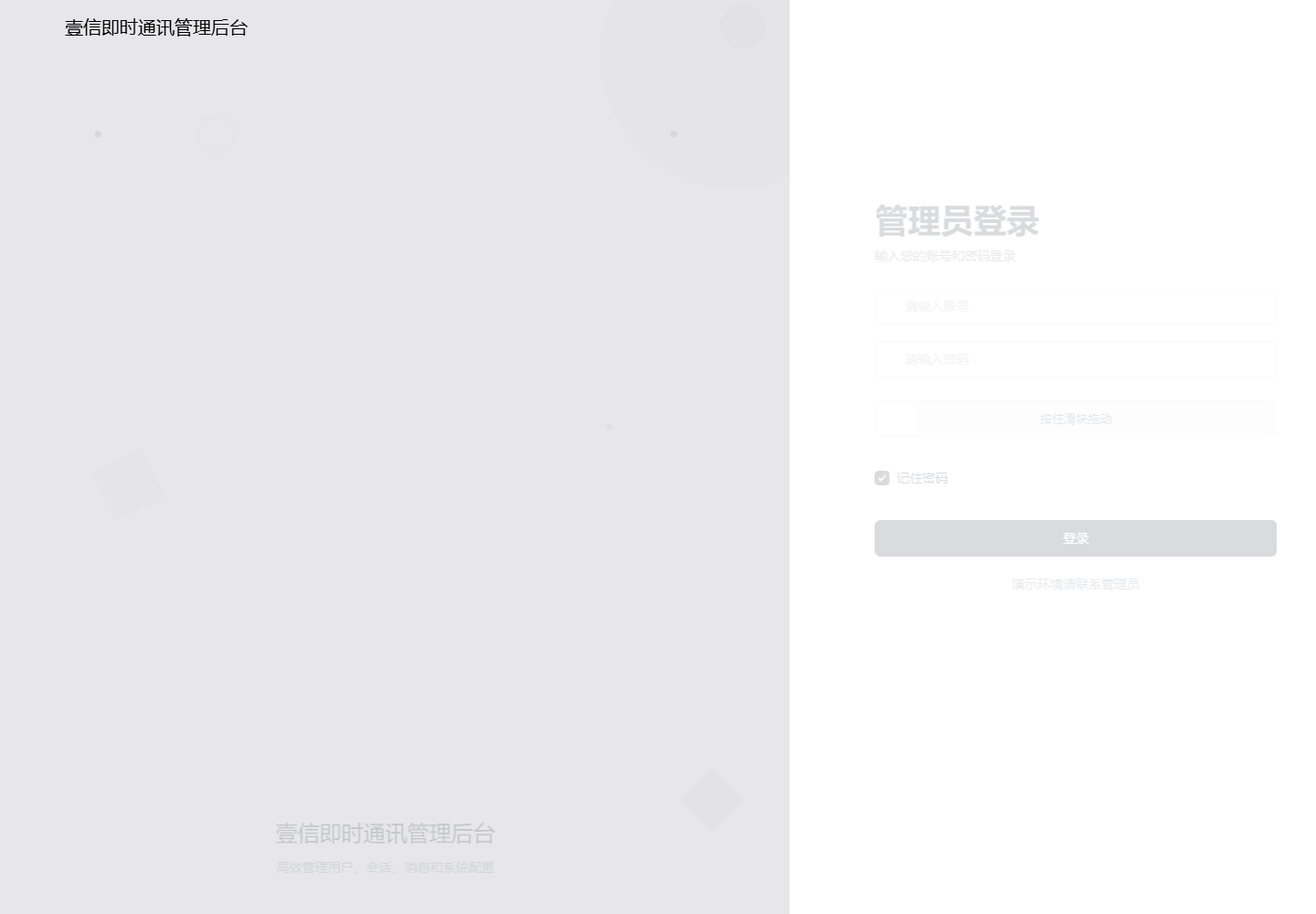
一、登录后台
- 打开浏览器,进入
https://imadmin.66demo.cn。 - 输入管理员账号和密码。
- 按住滑块拖动,直到显示“验证成功”。
- 点击
登录进入后台。
二、认识后台布局
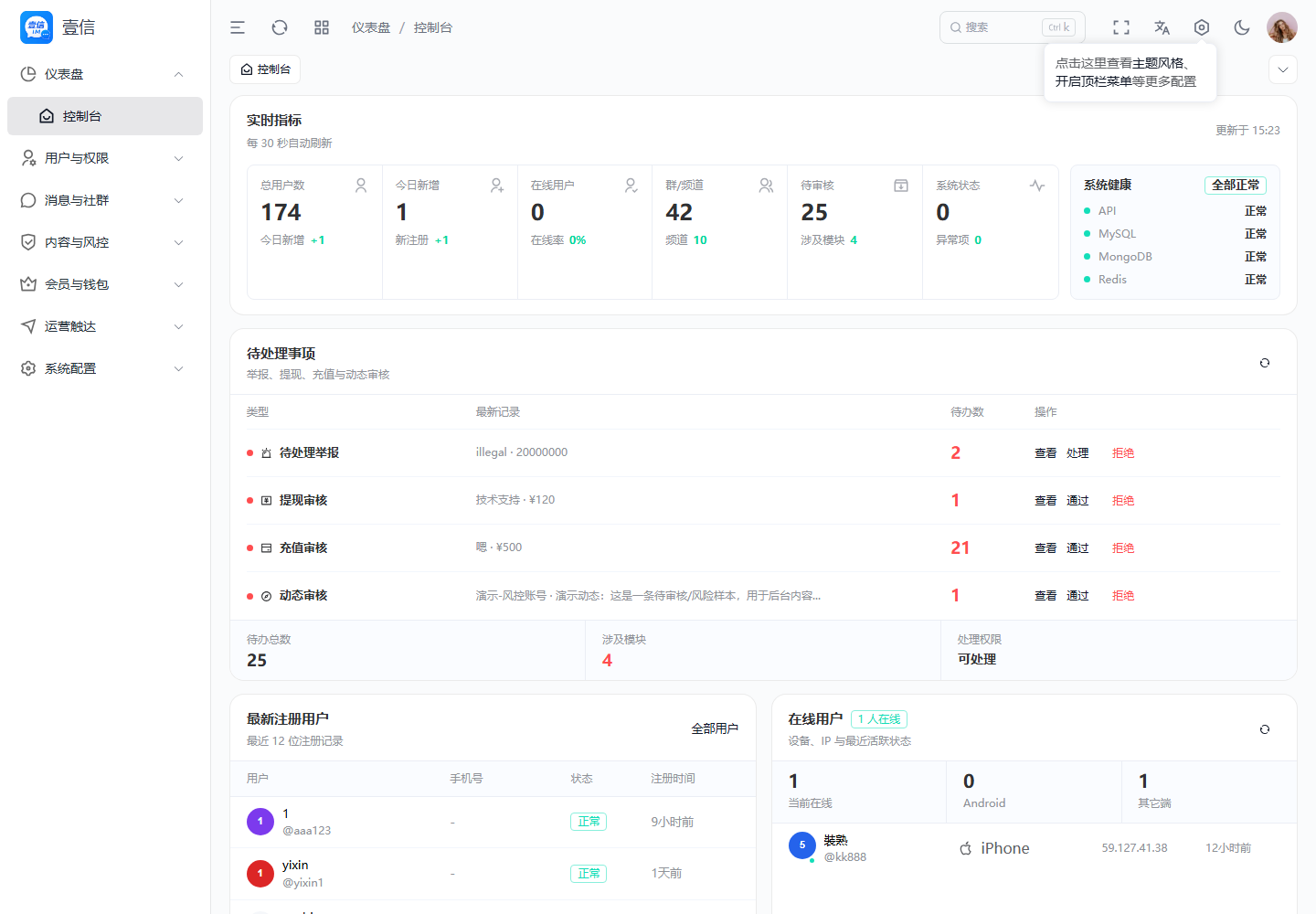
登录后,后台主要由左侧菜单、顶部快捷区、页面标签页和中间内容区组成。
- 左侧菜单:按业务分组展示功能模块,例如用户与权限、消息与社群、内容与风控、会员与钱包、运营触达、系统配置。
- 顶部快捷区:包含搜索、刷新、全屏、语言、主题、个人头像等入口。
- 页面标签页:已经打开过的页面会显示为标签,可快速切换或关闭。
- 内容区:当前模块的列表、表单、统计卡片和操作按钮。
搜索、筛选、刷新、详情 等操作。执行审核、删除、封禁、保存配置前,请先确认当前账号具备写权限。
三、控制台与日常巡检
控制台是后台首页,用于快速判断系统今天是否正常、是否有待处理事项、核心业务量是否异常。
- 进入左侧菜单
仪表盘->控制台。 - 查看总用户数、今日新增、在线用户、群/频道数量、待审核数量和系统状态。
- 重点关注“待处理事项”,包括举报、提现、充值、动态审核等。
- 查看“服务器运行状态”,确认 MySQL、MongoDB、Redis 是否正常。
四、用户与权限
1. 用户列表
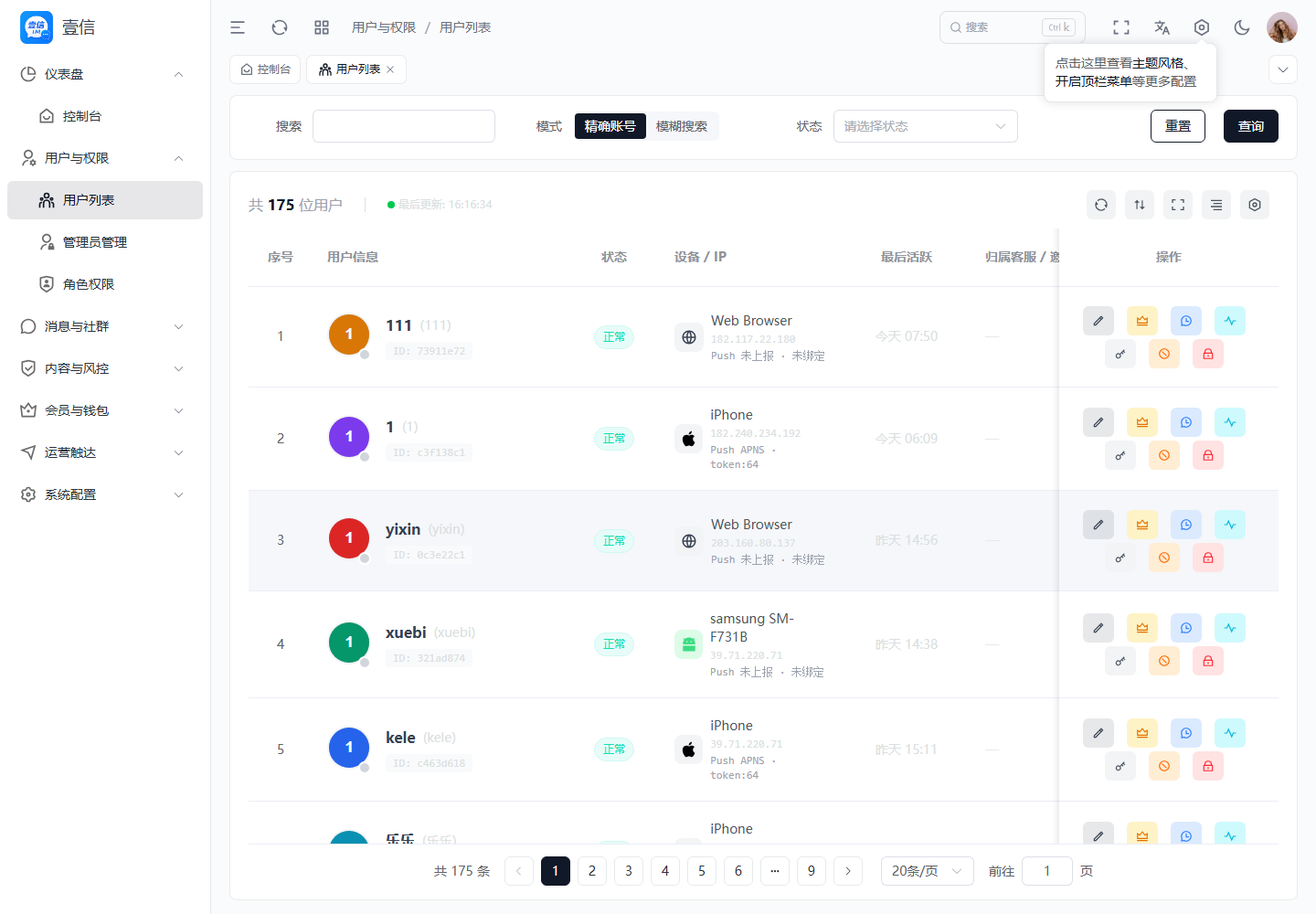
用户列表用于查询用户、查看状态、定位账号问题和执行风控处理。
- 进入
用户与权限->用户列表。 - 可按账号、昵称、手机号、状态等条件查询。
- 点击用户行右侧操作,可查看用户详情、诊断、封禁/解封、冻结/解冻、踢下线或重置密码。
- 处理用户投诉时,建议先搜索精确账号,再进入详情核对 UUID、注册时间、设备、IP 和最近活跃信息。
2. 管理员管理
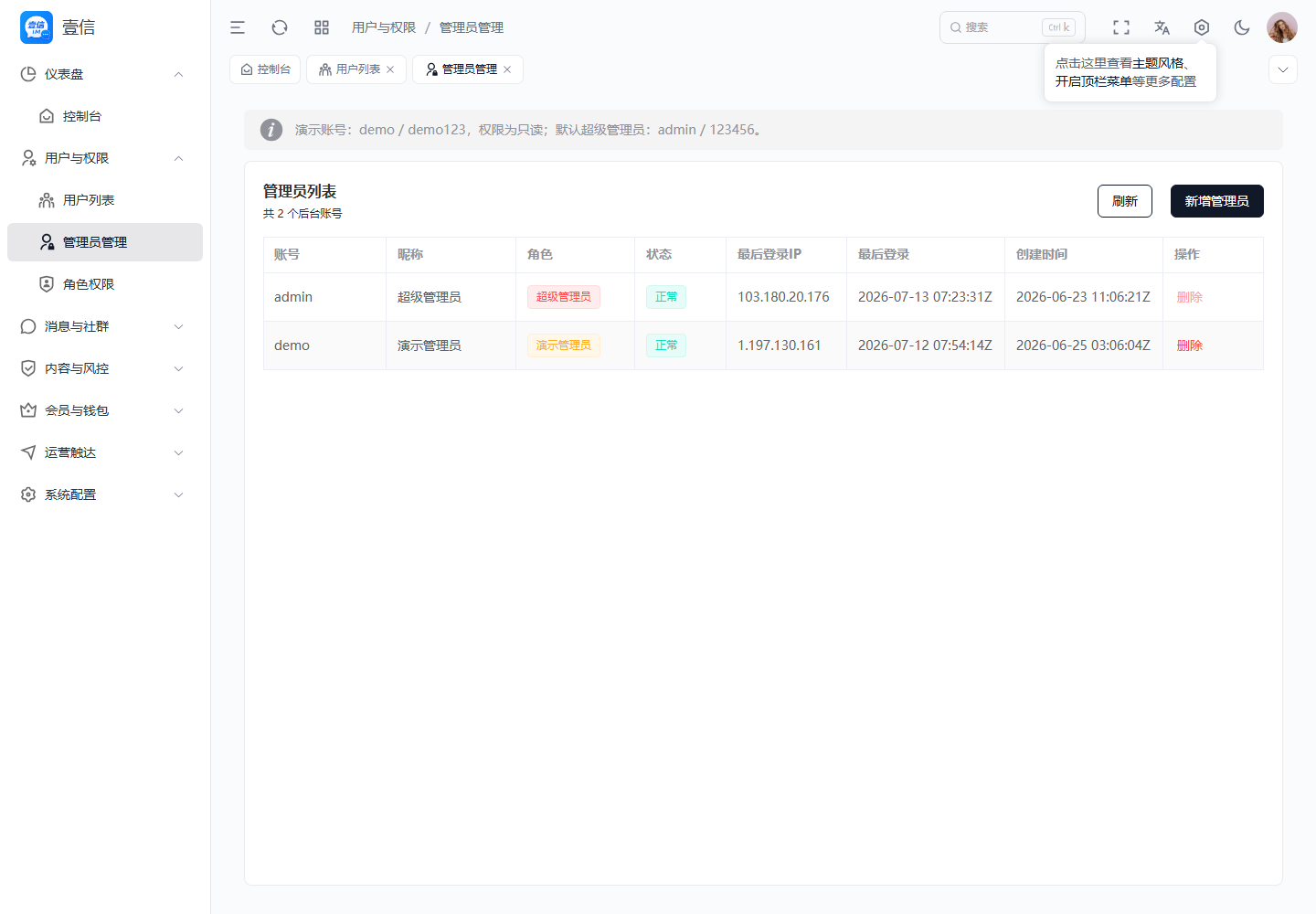
管理员管理用于维护后台账号。超级管理员可以新增管理员、调整角色或删除不再使用的账号。
超级管理员:拥有最高权限,适合系统负责人。管理员:适合日常运营,可管理用户、内容、钱包等模块。演示管理员:适合演示或验收,只建议开放查看权限。
3. 角色权限
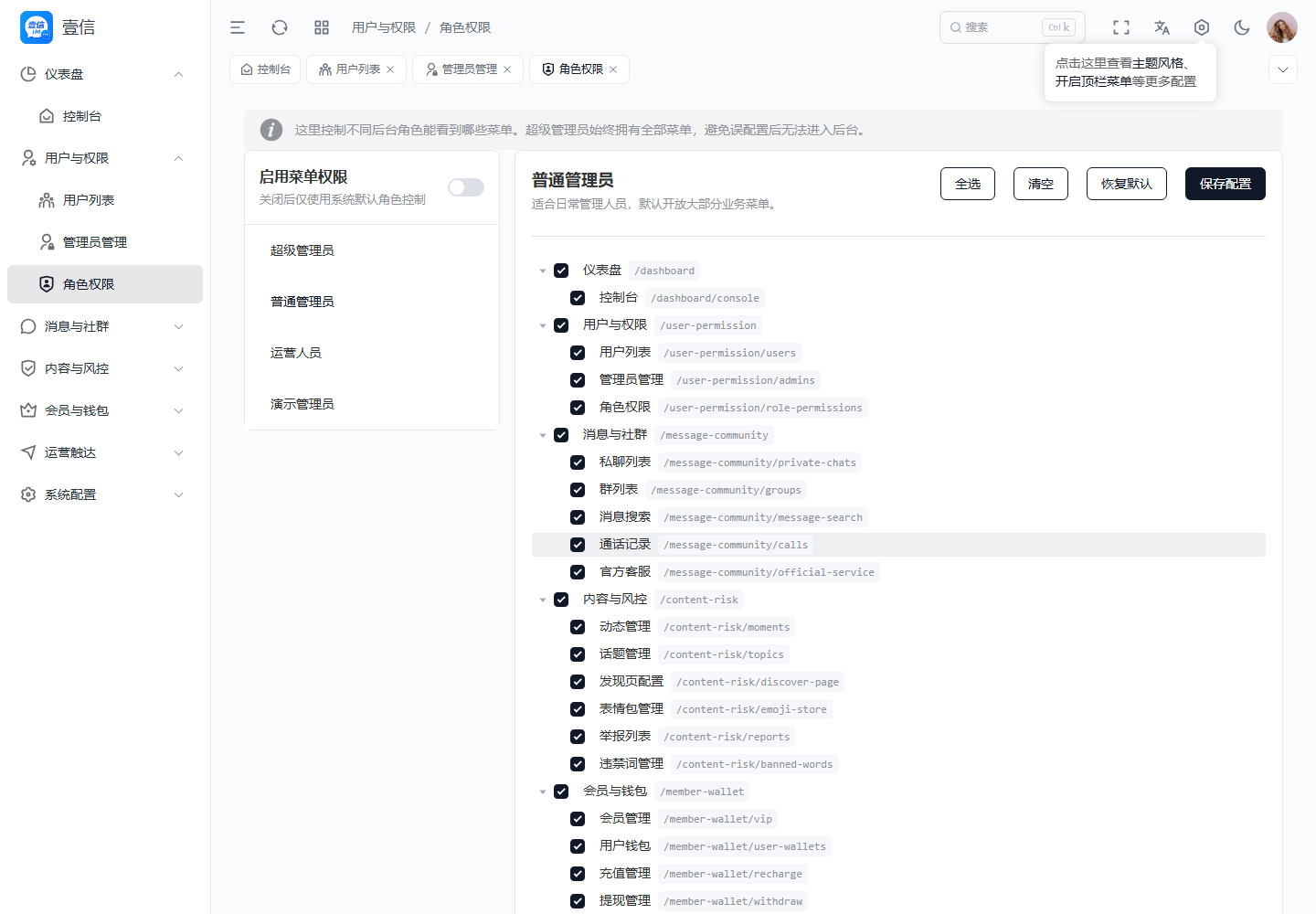
角色权限用于控制不同后台角色能看到哪些菜单。修改权限后,目标账号通常需要重新登录才能完整刷新菜单。
- 进入
用户与权限->角色权限。 - 选择要配置的角色。
- 勾选允许访问的菜单。
- 点击保存后,让对应管理员重新登录验证菜单是否符合预期。
五、消息与社群
1. 私聊列表
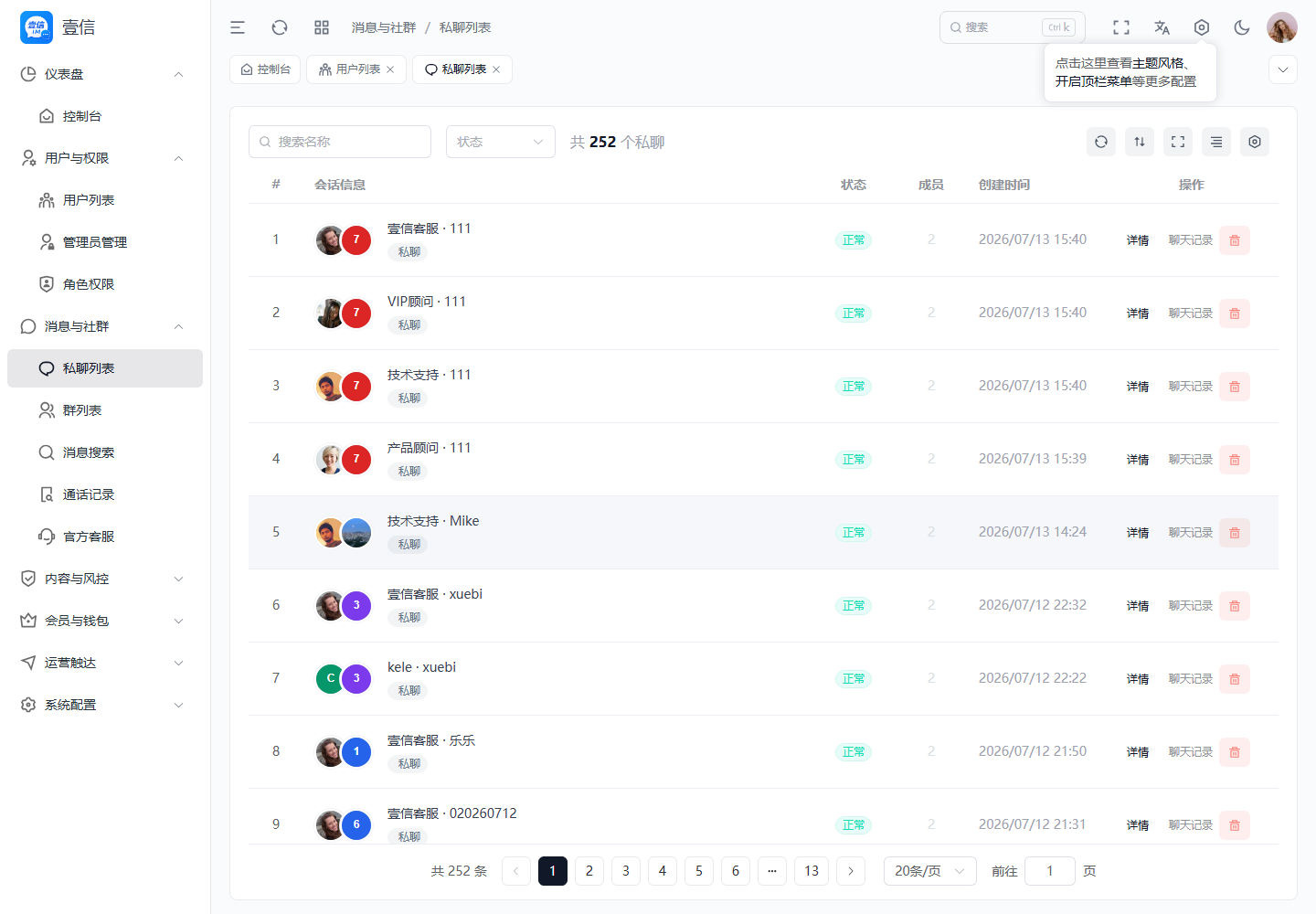
私聊列表用于查看一对一会话,适合排查用户私聊异常、客服对话和投诉取证。
- 进入
消息与社群->私聊列表。 - 按会话状态、成员账号等条件筛选。
- 点击
详情查看会话基础信息,点击聊天记录查看消息内容。
2. 群列表
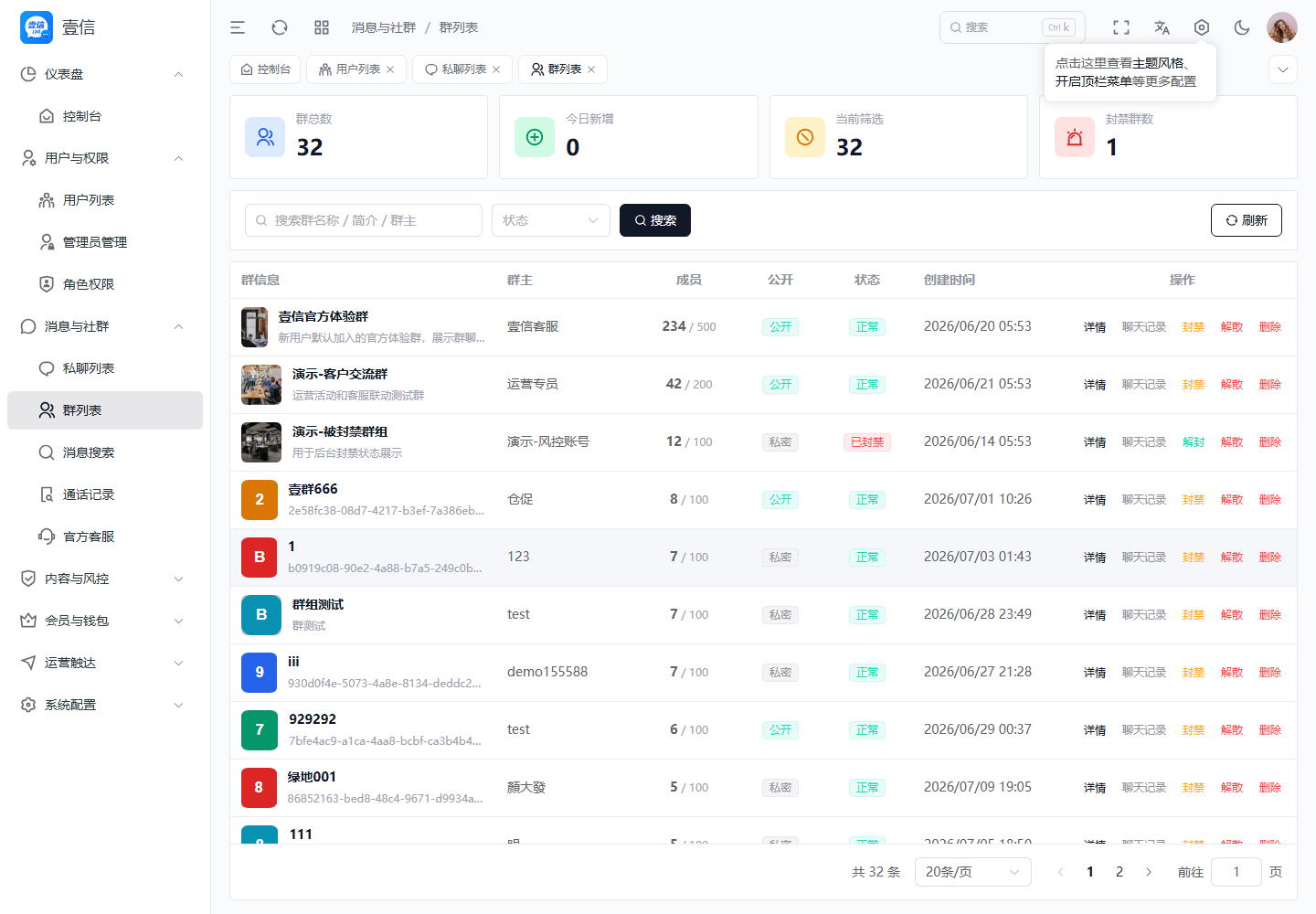
群列表用于管理群组和频道类社群资源,可用于查询群主、成员数量、公开状态、封禁状态等。
- 进入
消息与社群->群列表。 - 使用搜索框定位群名称、群主或公开用户名。
- 需要治理时,可进入详情查看成员,也可按权限执行封禁、解封、解散等操作。
3. 消息搜索
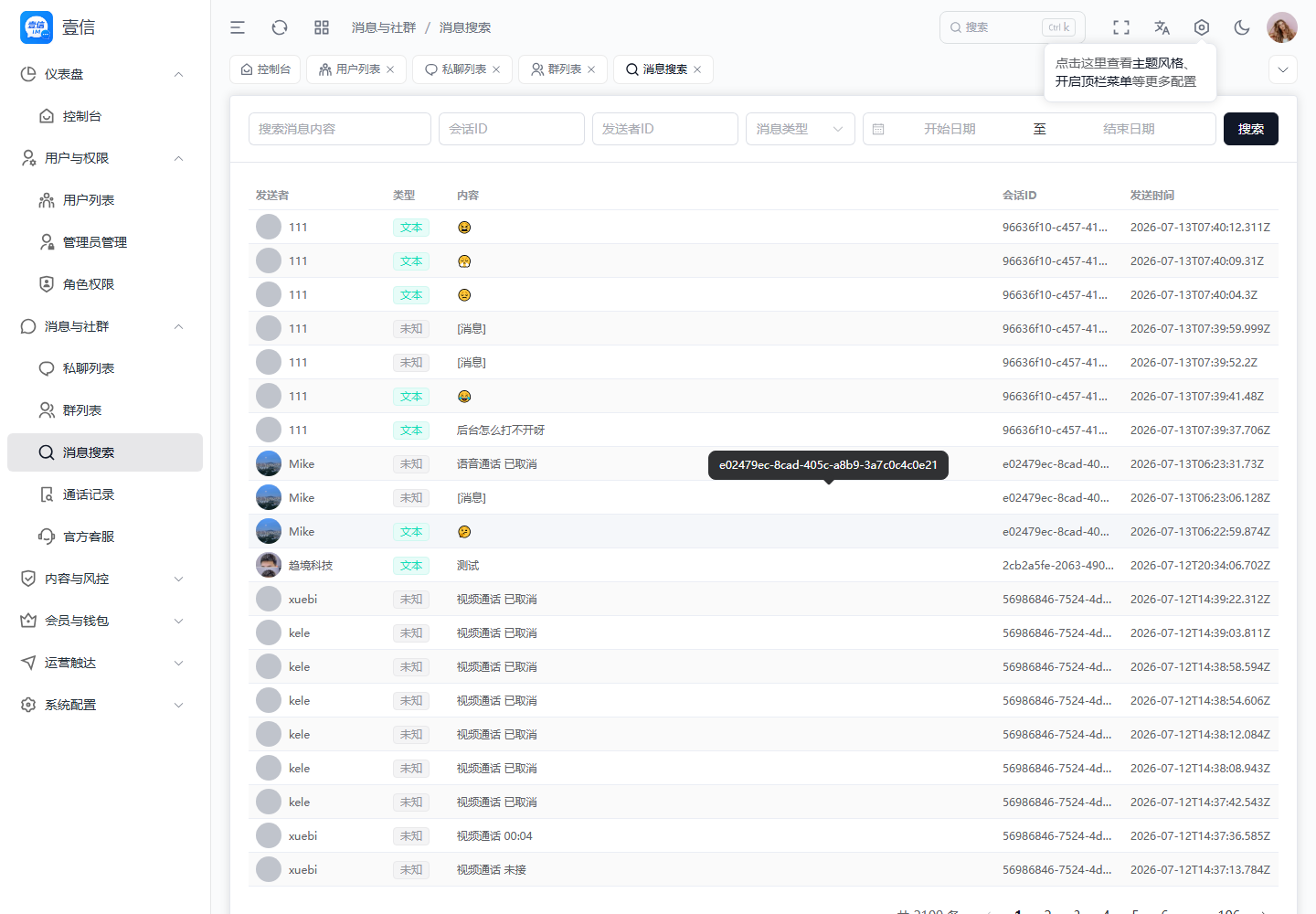
消息搜索用于管理端按关键字、发送者、时间和消息类型排查历史消息。
- 进入
消息与社群->消息搜索。 - 选择消息类型或时间范围。
- 输入关键词后点击查询。
- 结合会话 ID、发送者和发送时间判断消息上下文。
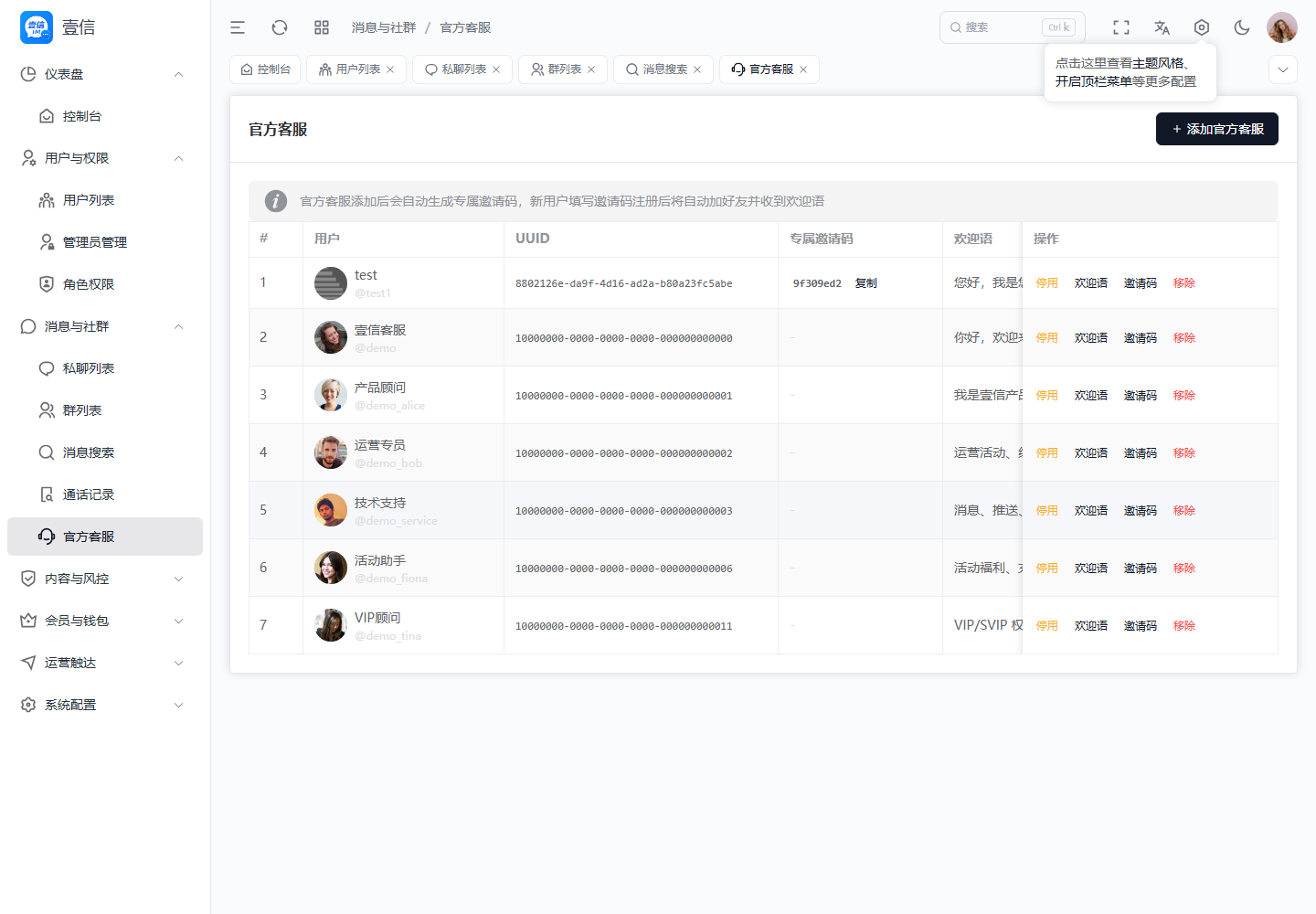
4. 官方客服
官方客服用于配置平台客服账号。添加后可生成专属邀请码,新用户通过邀请码注册后可自动绑定对应客服。
- 进入
消息与社群->官方客服。 - 点击
添加官方客服。 - 填写客服用户 UUID 或用户名,并设置备注。
- 检查专属邀请码和欢迎语是否符合运营要求。
六、内容与风控
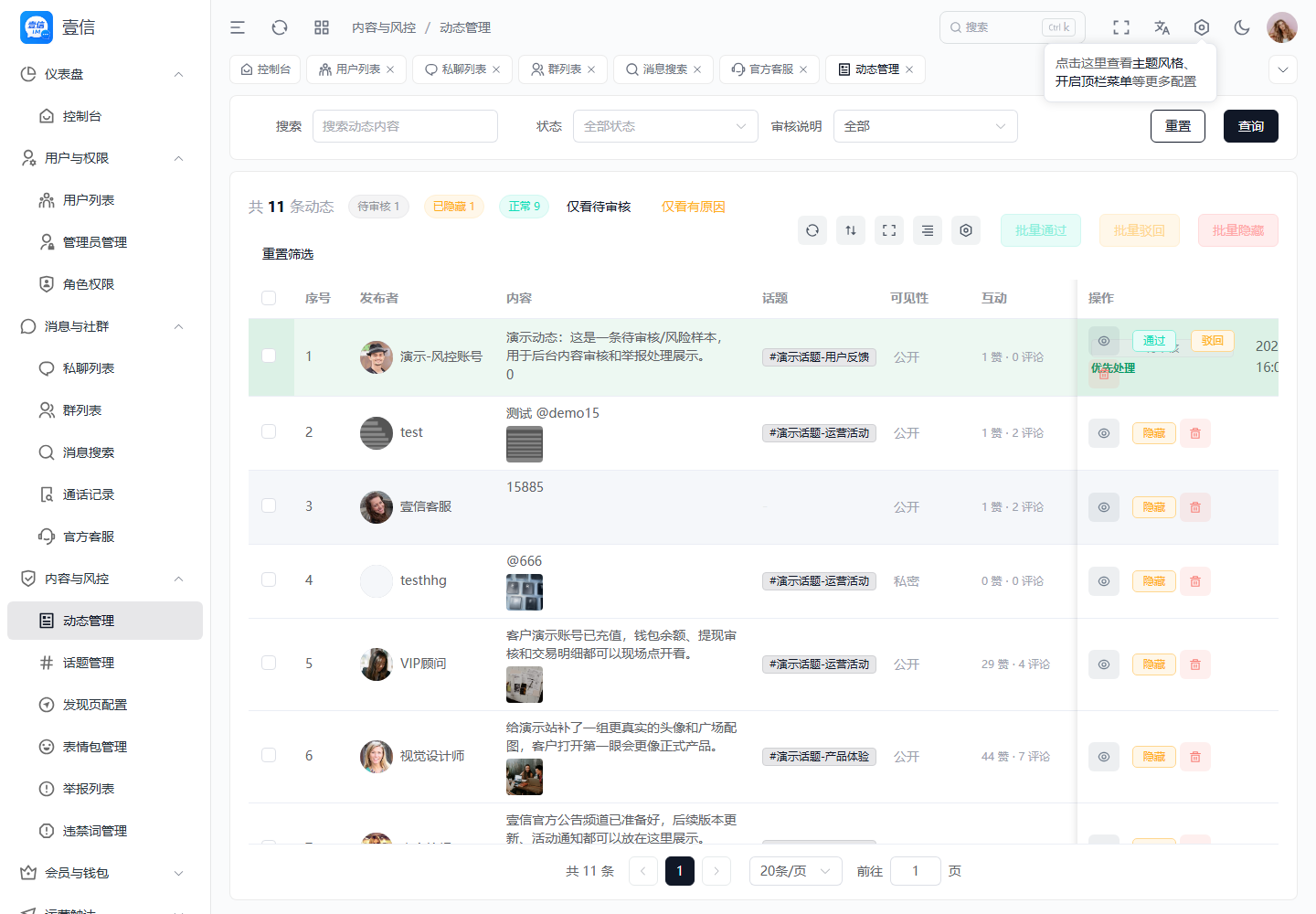
1. 动态管理
动态管理用于审核、隐藏、恢复或删除用户发布的动态内容。
- 进入
内容与风控->动态管理。 - 按状态筛选待审核、已隐藏或正常动态。
- 对待审核动态执行通过或拒绝。
- 对违规内容可隐藏或删除,并记录处理原因。
2. 举报列表
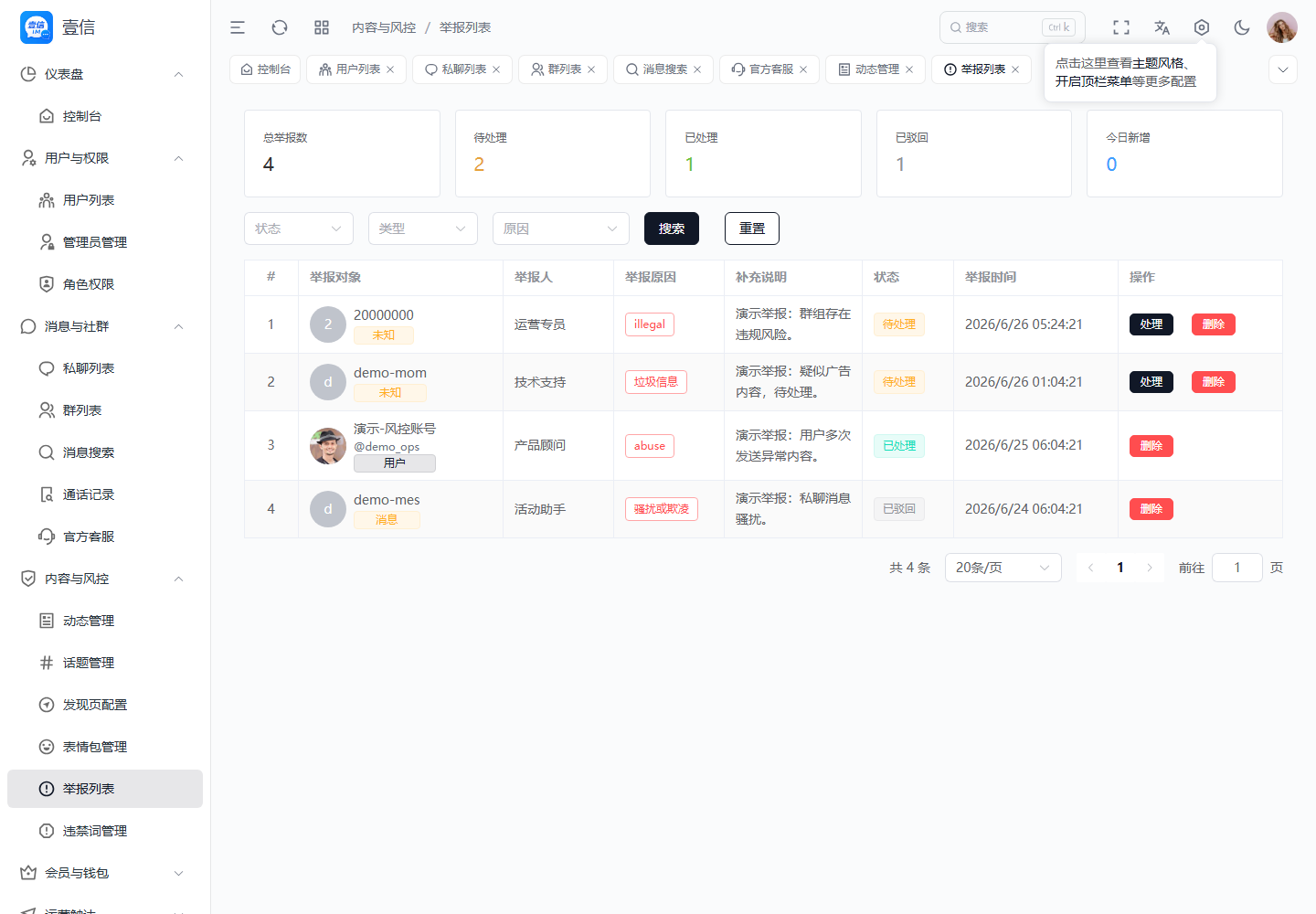
举报列表用于处理用户提交的违规举报。建议按照“待处理优先、证据核对、处理留痕”的方式操作。
- 进入
内容与风控->举报列表。 - 按状态、类型、原因筛选举报。
- 点击详情查看举报人、被举报对象、原因和补充说明。
- 处理完成后设置为已处理或驳回,并填写处理备注。
3. 发现页配置
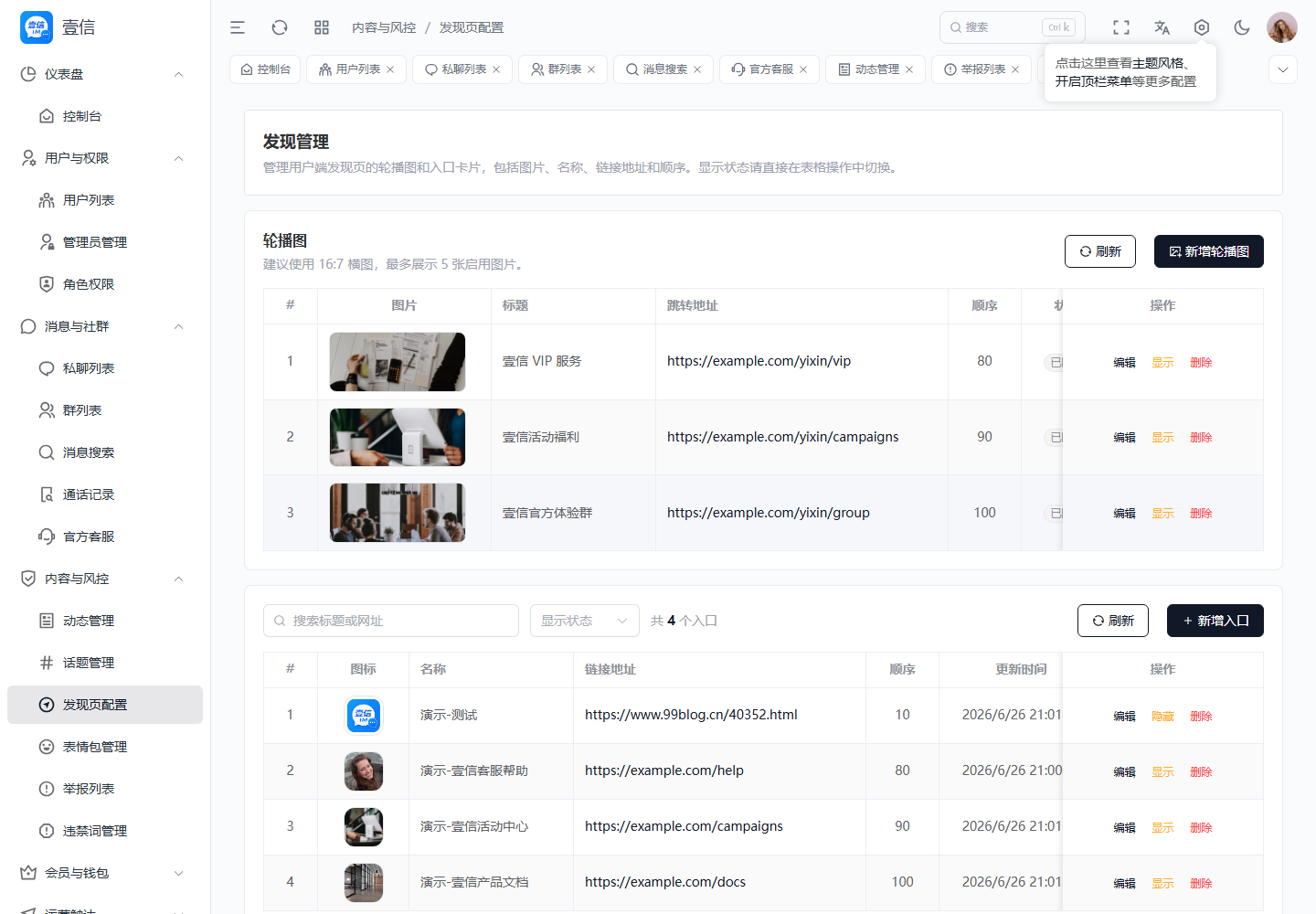
发现页配置用于管理客户端发现页的轮播图和入口卡片,适合活动入口、外部网页、下载页、客服跳转等场景。
- 进入
内容与风控->发现页配置。 - 维护入口标题、图标、链接地址、排序和显示状态。
- 图片建议使用清晰、统一比例的素材,链接建议使用 HTTPS。
- 保存后在客户端重新进入发现页验证展示效果。
七、会员与钱包
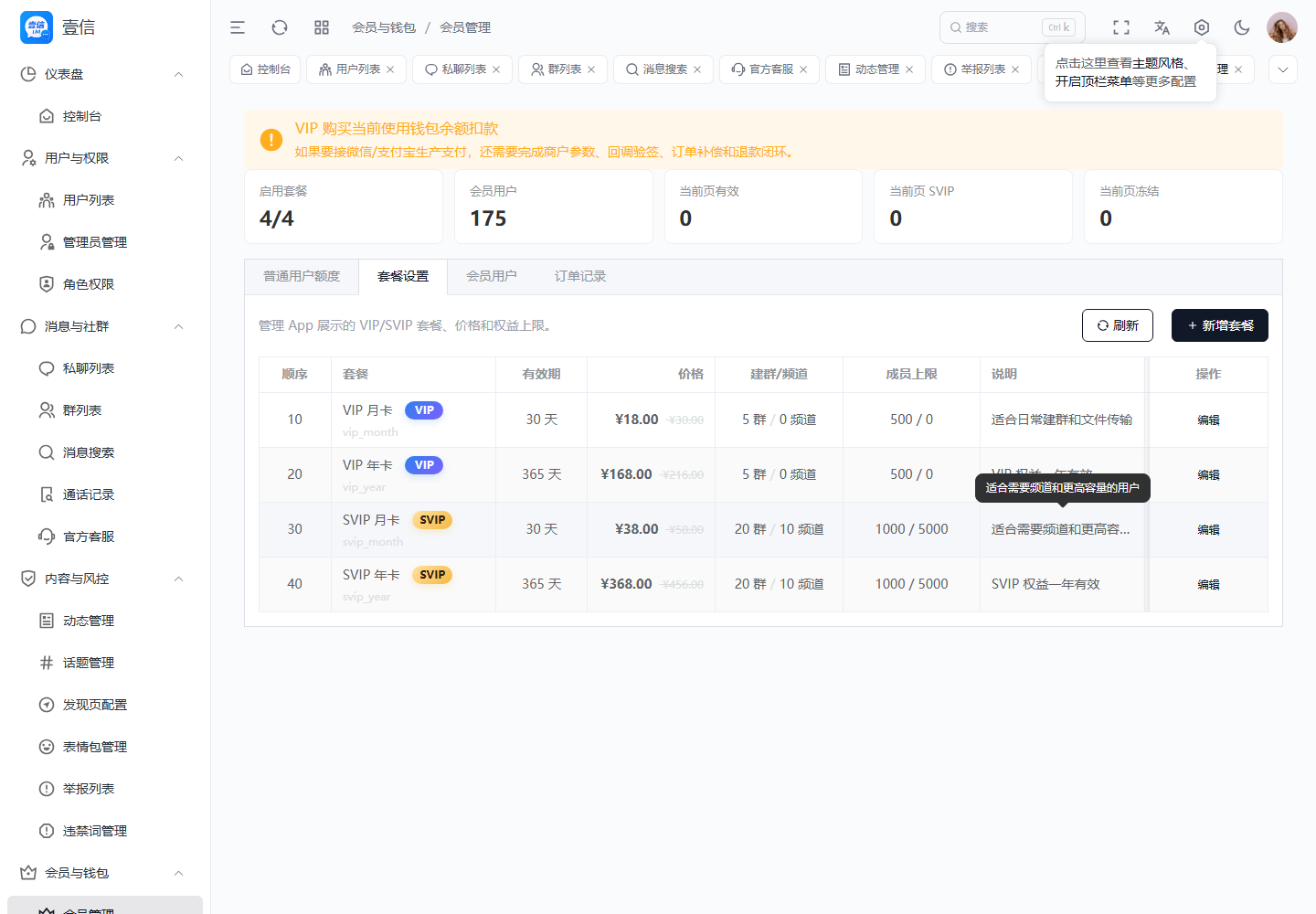
1. 会员管理
会员管理用于维护会员套餐、查看会员用户和订单。涉及用户权益时,务必核对账号和订单信息。
- 进入
会员与钱包->会员管理。 - 查看会员概览、套餐、用户和订单。
- 如需手动授予或取消会员,先核对用户 UUID、昵称、到期时间和操作原因。
2. 用户钱包
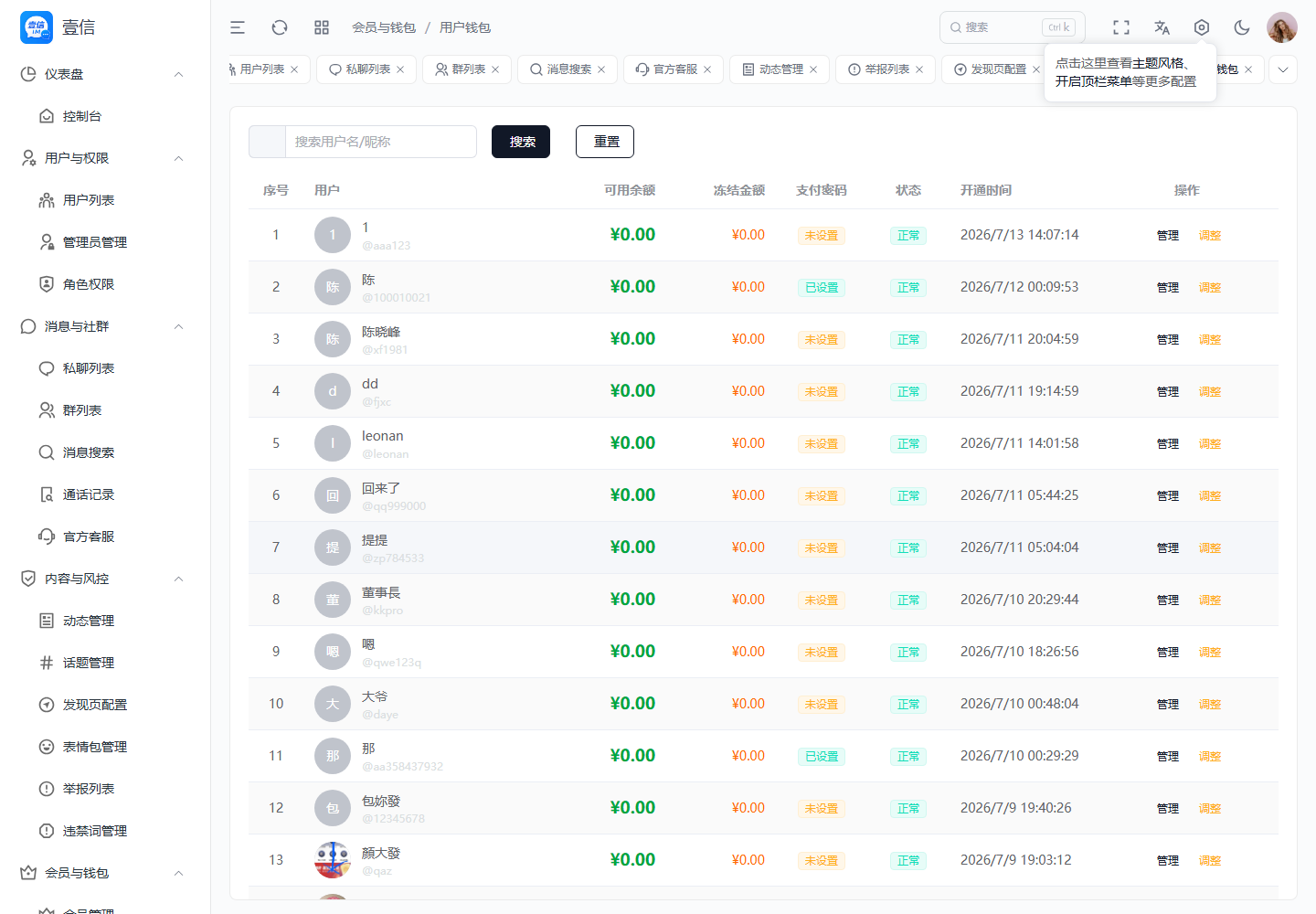
用户钱包用于查看余额、冻结余额、交易流水和钱包安全状态,也可执行余额调整、锁定钱包、重置支付密码等操作。
- 进入
会员与钱包->用户钱包。 - 按用户名或用户 ID 查询目标钱包。
- 进入钱包详情后查看流水,再决定是否调整余额或锁定钱包。
- 余额调整必须填写清晰备注,便于财务追溯。
3. 充值与提现审核
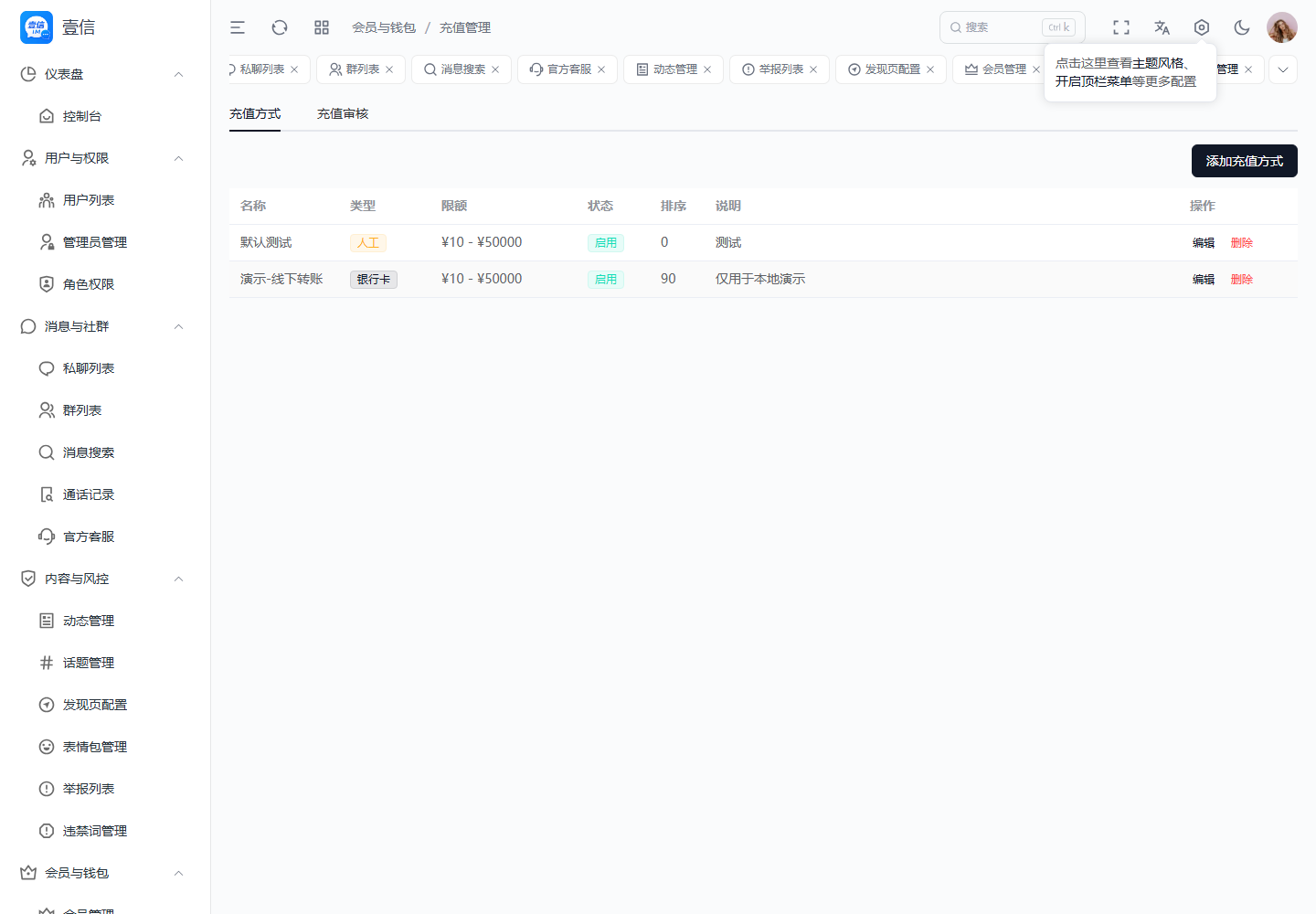
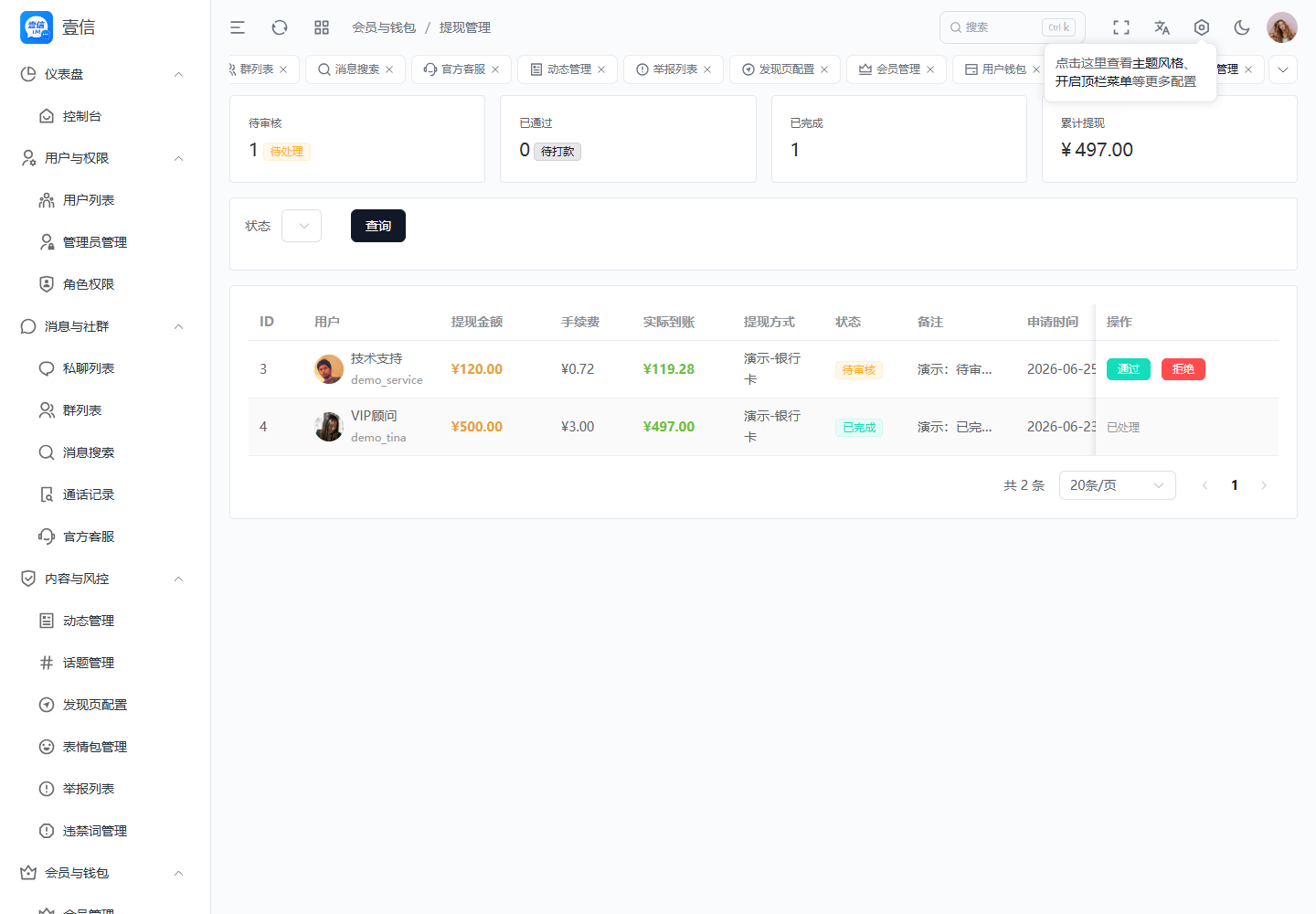
充值管理和提现管理用于处理资金流转。建议由具备财务权限的人员操作,并保留订单、截图和备注记录。
- 进入
会员与钱包->充值管理查看充值订单。 - 核对用户名、金额、支付凭证、订单状态后再通过或拒绝。
- 进入
会员与钱包->提现管理查看提现申请。 - 核对收款方式、提现金额、用户余额和风控信息后再审核。
八、运营触达
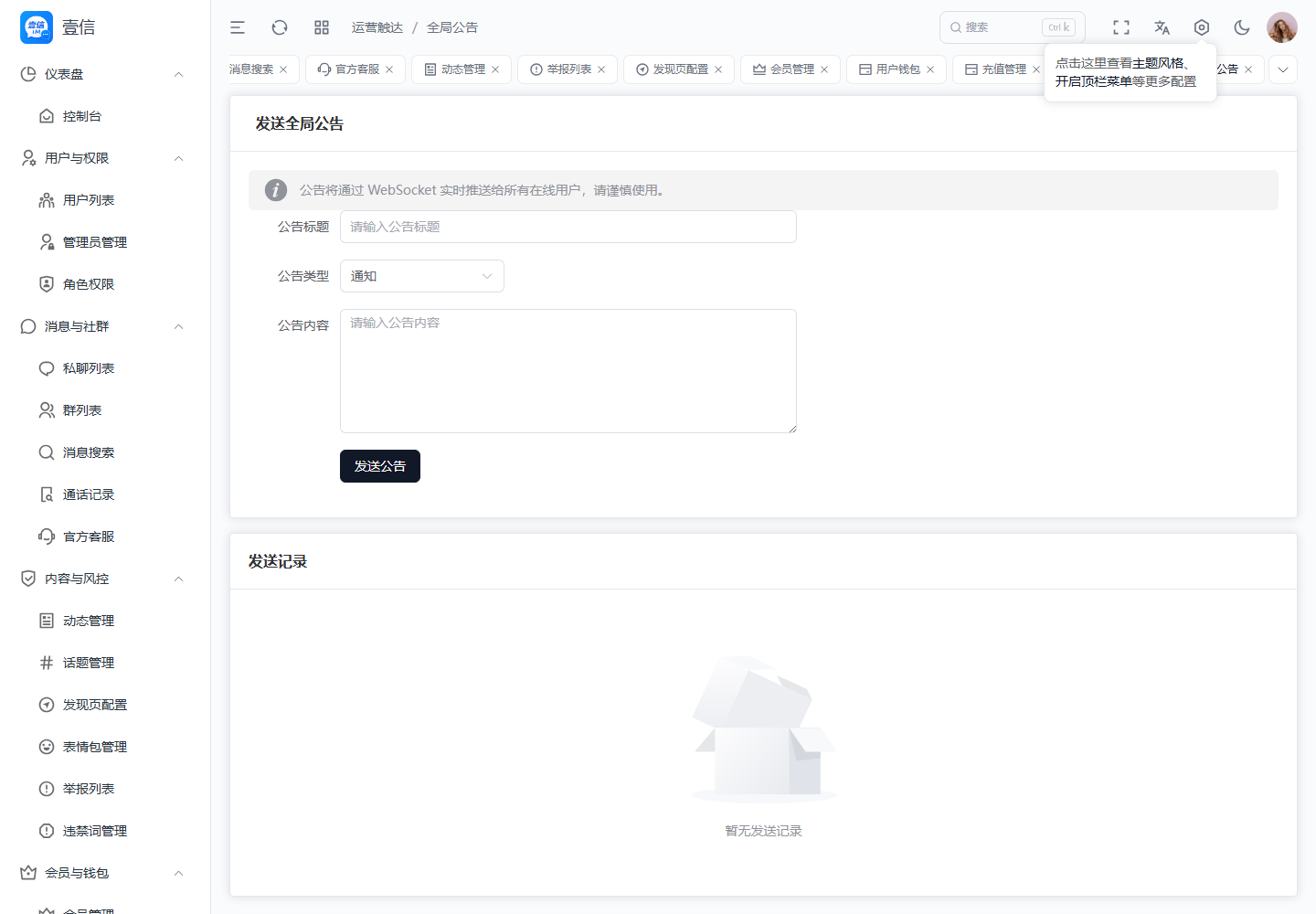
运营触达用于向用户发送全局公告、配置短信网关等。全局公告会影响客户端用户体验,发送前请先确认内容、目标和时间。
- 进入
运营触达->全局公告。 - 填写公告标题和内容。
- 确认是否需要立即发送、是否适合当前用户群。
- 发送后在公告记录里检查状态。
九、系统配置
1. 基础设置
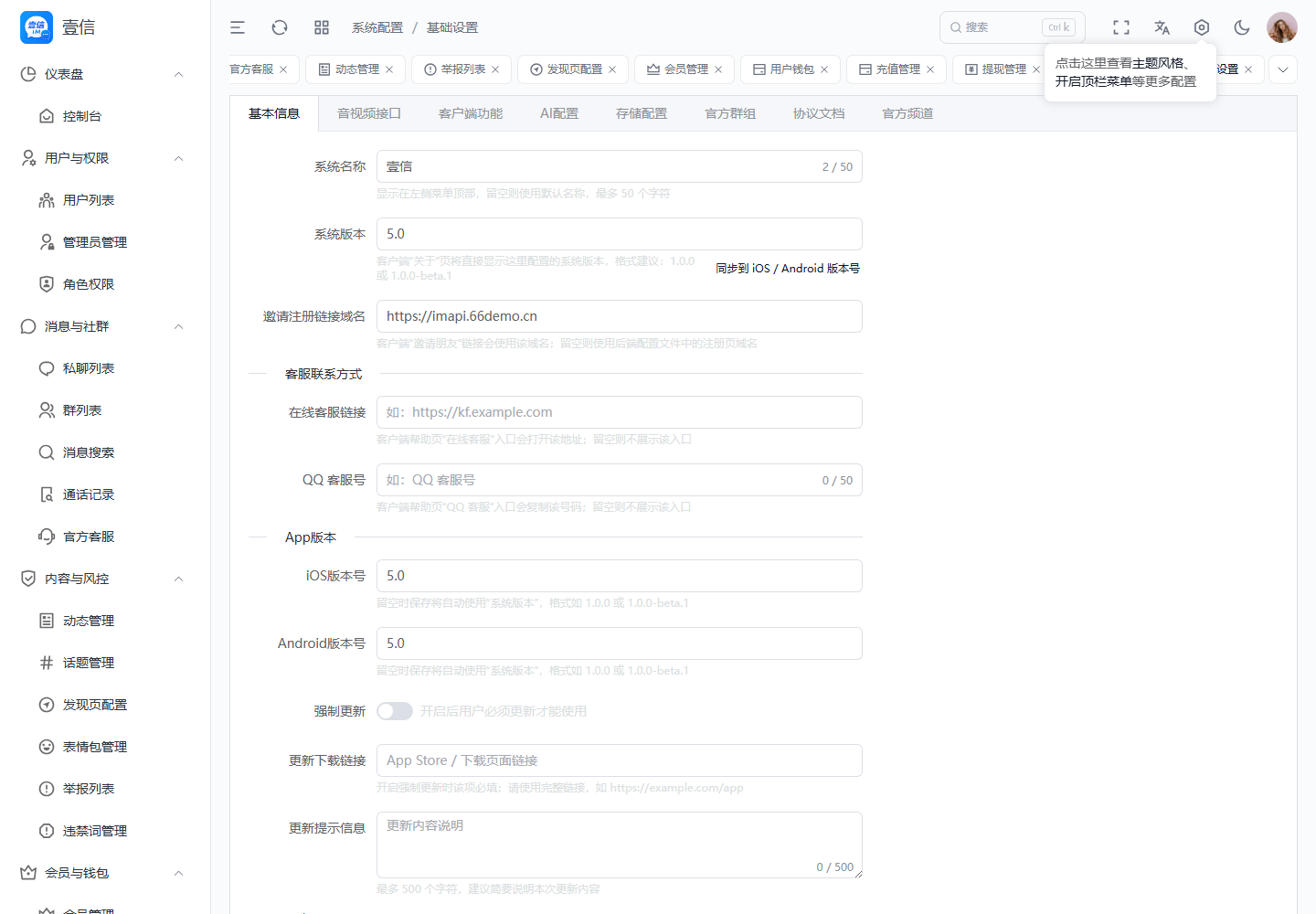
基础设置用于维护系统名称、版本号、邀请注册链接、客服联系入口、强制更新等基础能力。
- 进入
系统配置->基础设置。 - 修改系统名称、版本号、客服入口或更新信息。
- 点击保存后,客户端通常需要重新拉取配置或重新进入页面才会看到最新效果。
2. 客户端功能
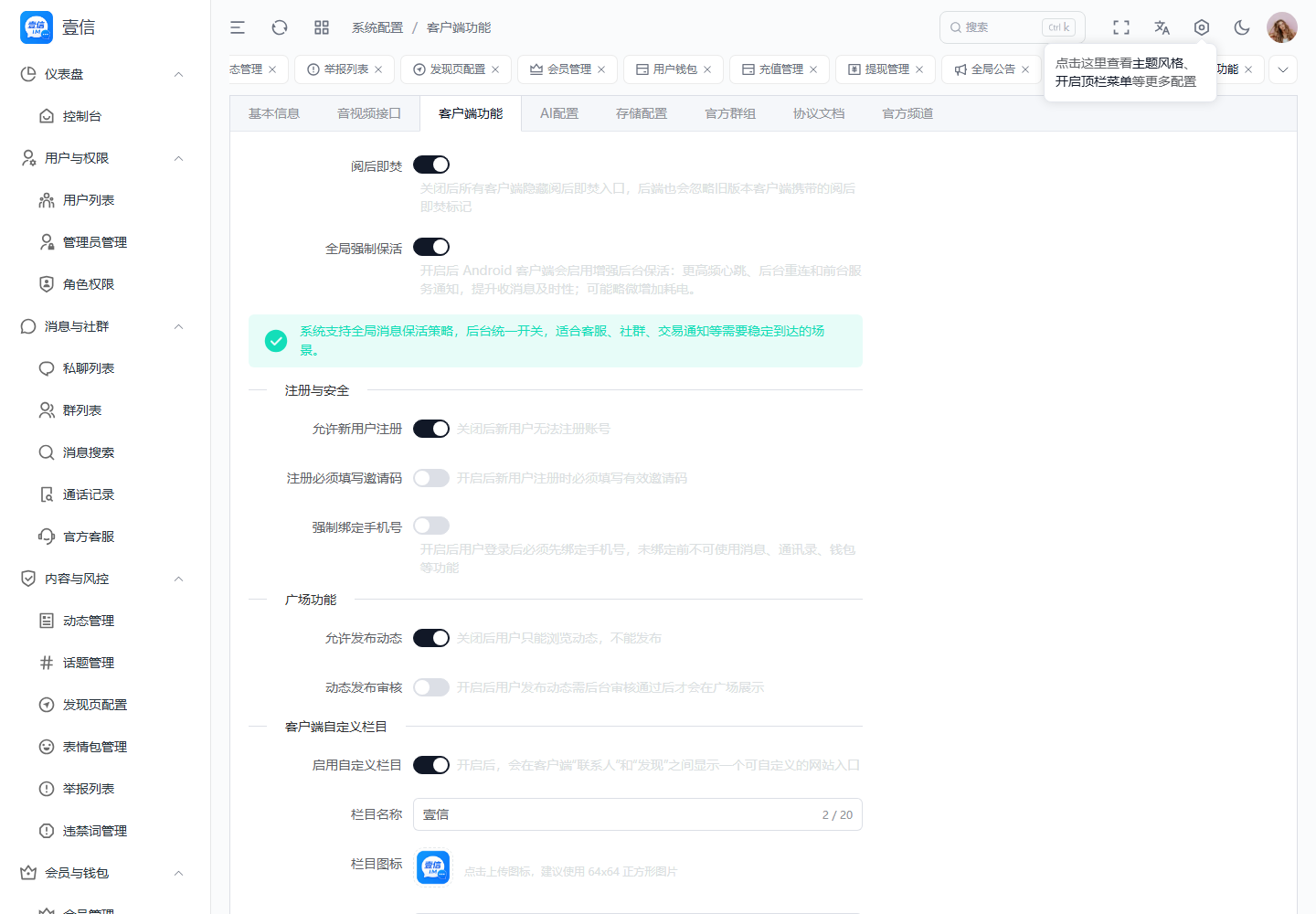
客户端功能用于控制注册、安全、广场、保活、自定义栏目和新用户导流策略。
- 注册与安全:允许注册、邀请码注册、强制绑定手机号。
- 广场功能:允许发布动态、动态是否需要审核。
- 新用户策略:自动添加官方客服、自动加入官方群、自动订阅官方频道。
- 自定义栏目:控制客户端底部或侧边的自定义网站入口。
3. 官方资源与新用户导流
官方资源用于把平台指定的客服、群组、频道标记为“官方”,并配合新用户策略,在新用户注册后自动注入到用户的通讯录和会话列表中。
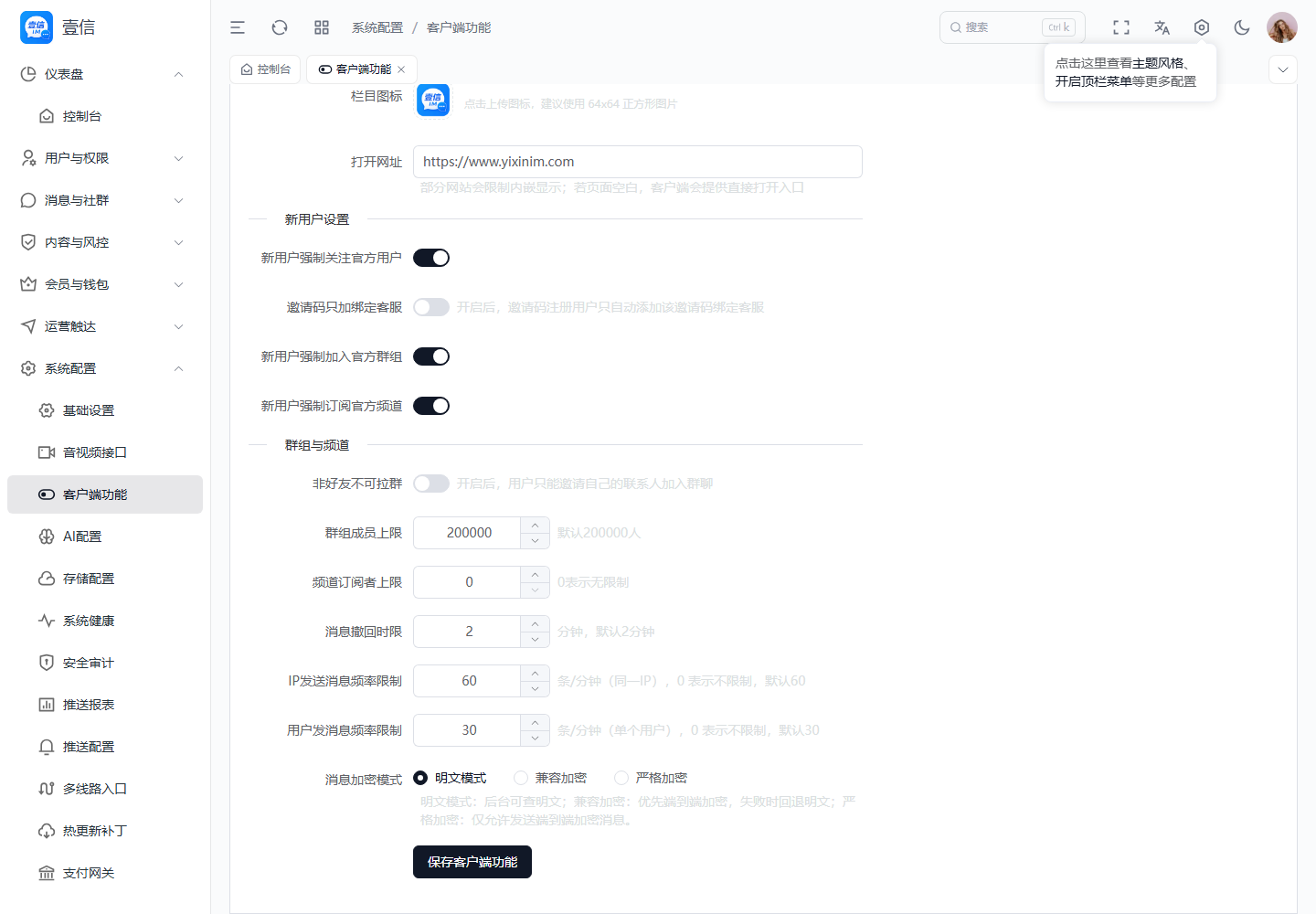
3.1 打开新用户官方资源开关
- 进入
系统配置->客户端功能。 - 向下滚动到
新用户设置区域。 - 按实际运营策略打开以下开关:
新用户强制关注官方用户:新注册用户自动添加官方客服。邀请码只加绑定客服:使用邀请码注册时,只自动添加该邀请码绑定的客服。新用户强制加入官方群组:新注册用户自动加入后台维护的官方群组。新用户强制订阅官方频道:新注册用户自动订阅后台维护的官方频道。
- 点击页面底部的
保存客户端功能。
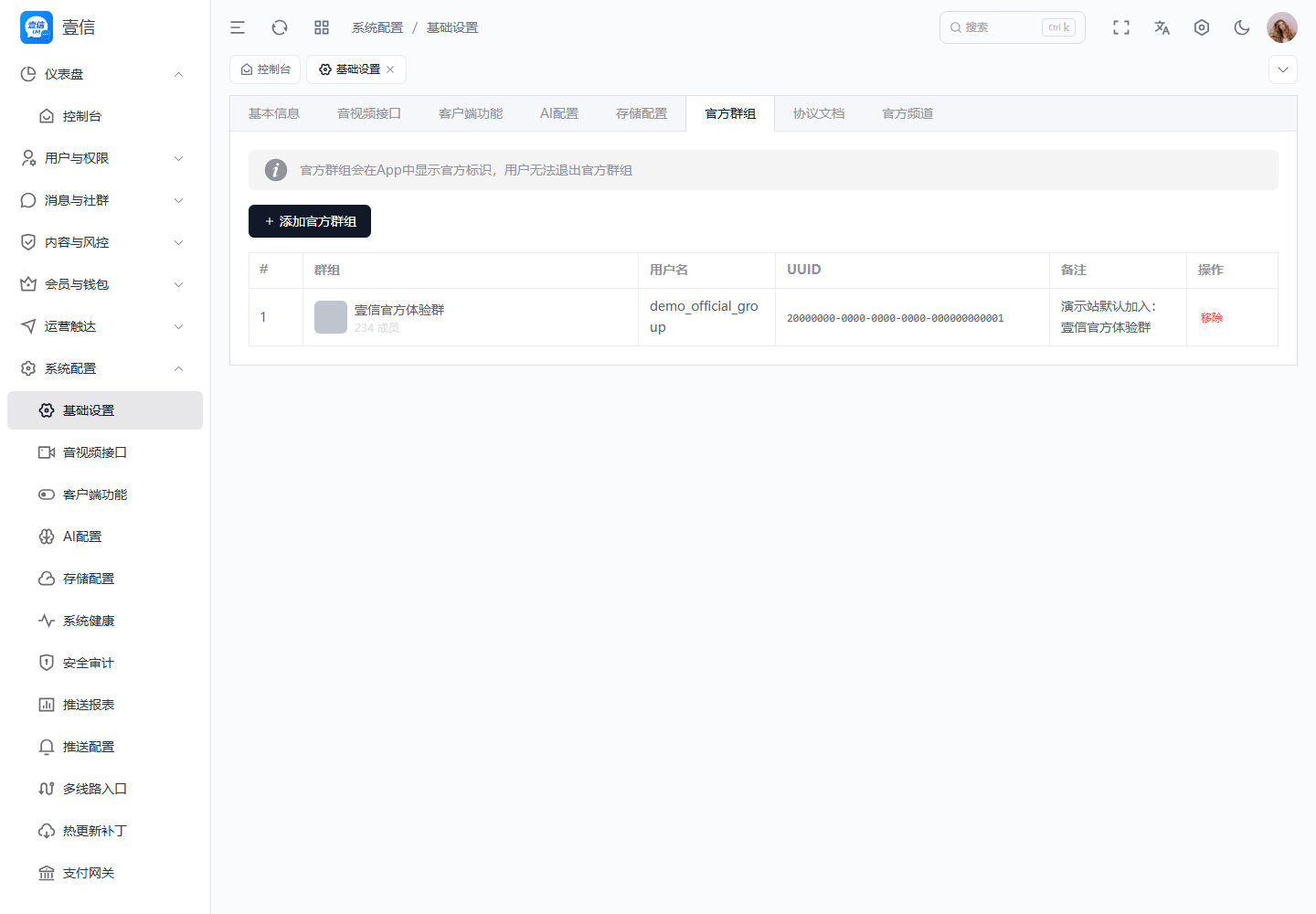
3.2 添加默认官方群组
官方群组适合新用户入门群、公告交流群、客服答疑群等。加入官方名单后,群组会显示官方标识,并可配合开关让新用户默认加入。
- 进入
系统配置->基础设置。 - 在顶部标签中切换到
官方群组。 - 检查当前列表,确认目标群组是否已经存在,避免重复添加。
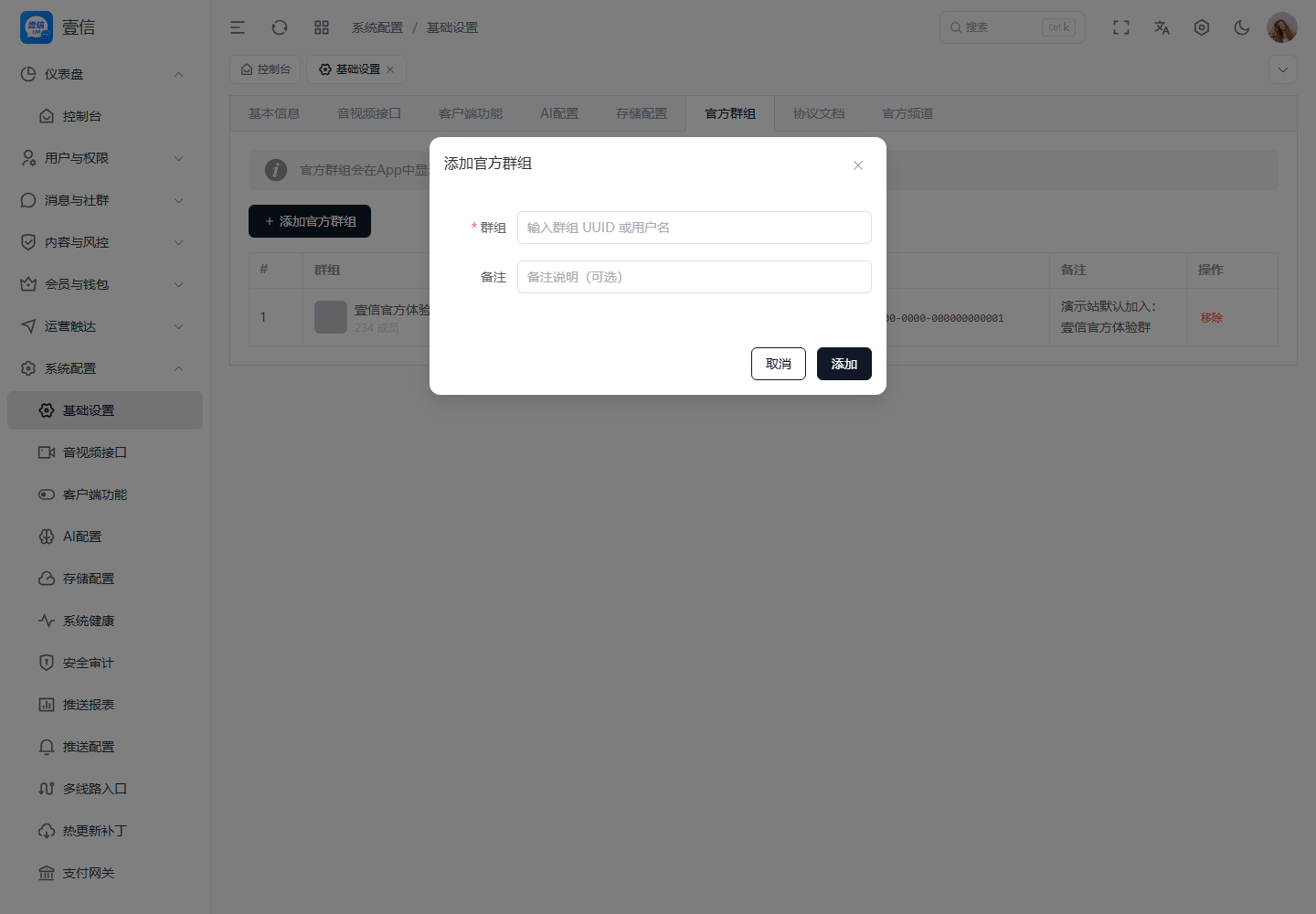
- 点击
添加官方群组。 - 在弹窗中填写群组
UUID或群组公开用户名。 - 填写备注,建议写清用途,例如
新用户默认加入:壹信官方体验群。 - 点击
添加,成功后确认列表出现该群组。
3.3 添加默认官方频道
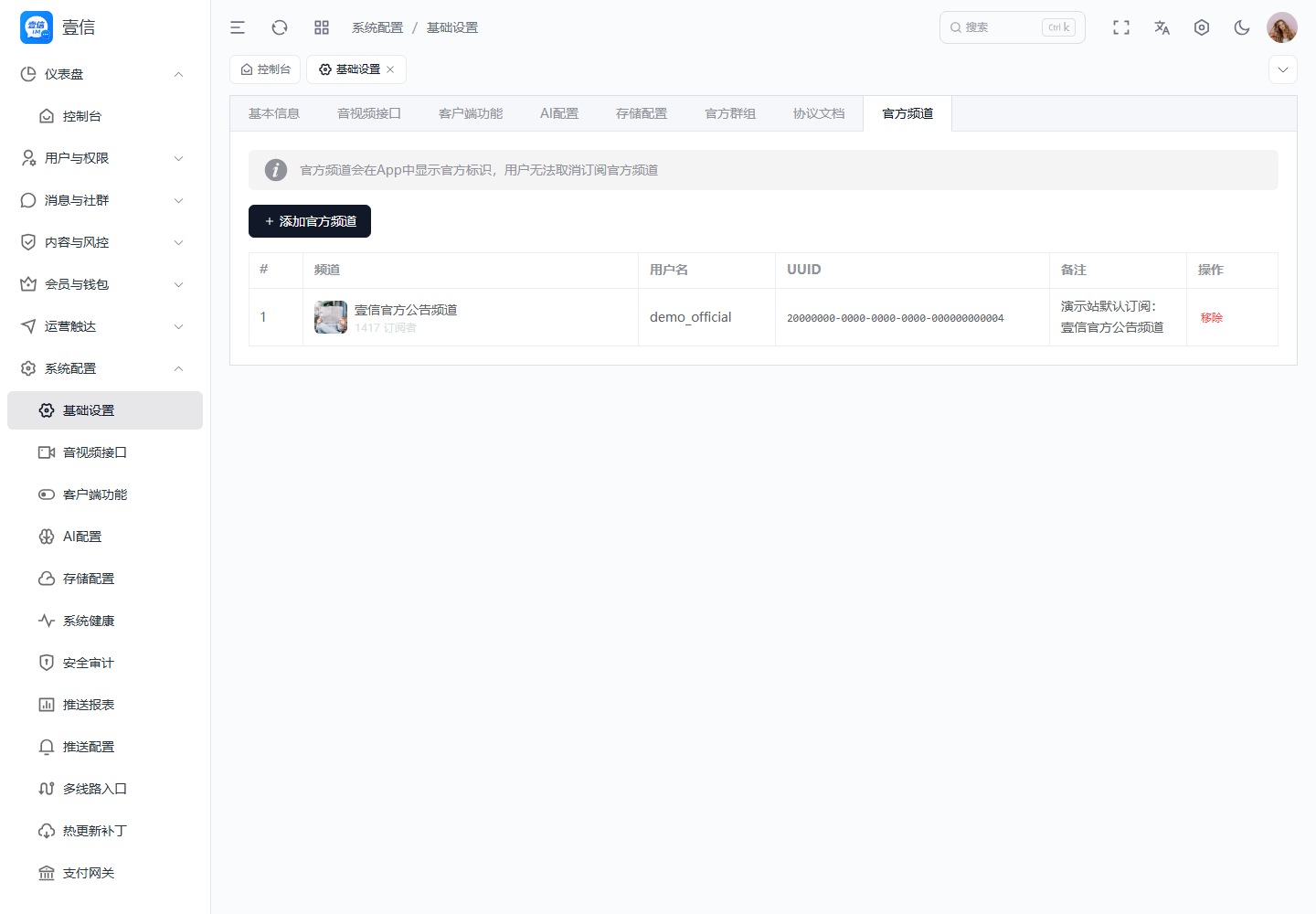
官方频道适合平台公告、版本更新、活动通知、运营内容分发。加入官方名单后,频道会显示官方标识,并可配合开关让新用户默认订阅。
- 进入
系统配置->基础设置。 - 在顶部标签中切换到
官方频道。 - 检查当前列表,确认目标频道是否已经存在。
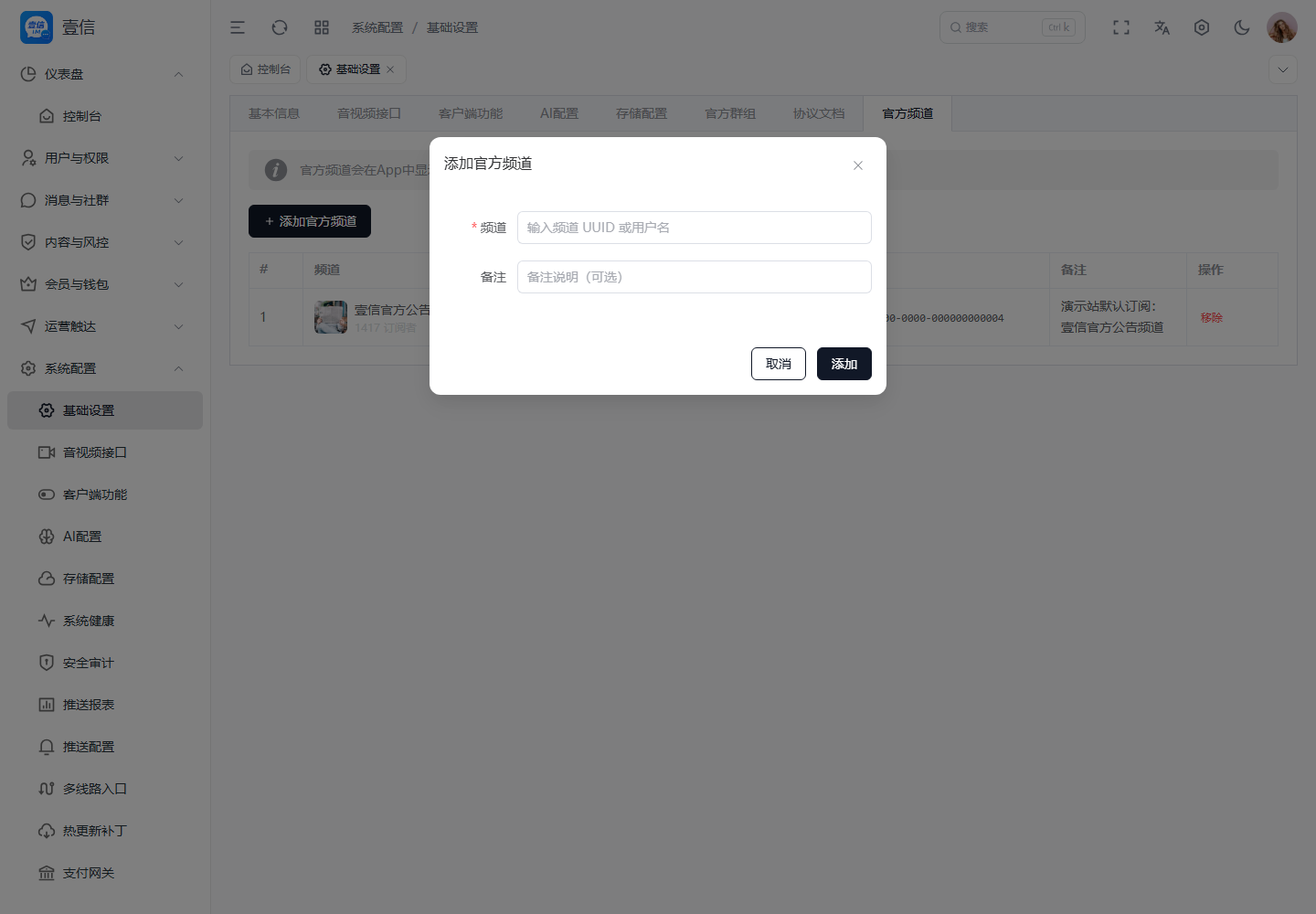
- 点击
添加官方频道。 - 在弹窗中填写频道
UUID或频道公开用户名。 - 填写备注,建议写清用途,例如
新用户默认订阅:壹信官方公告频道。 - 点击
添加,成功后确认列表出现该频道。
3.4 配置后验证效果
- 准备一个从未注册过的新测试账号。
- 确认后台已经保存
新用户强制加入官方群组和新用户强制订阅官方频道开关。 - 用新账号完成注册并登录客户端。
- 进入聊天列表,检查是否出现配置的官方群组和官方频道。
- 进入群组/频道资料页,检查名称旁是否有官方标识。
- 如果使用邀请码注册,还要检查是否只绑定了邀请码所属客服。
3.5 常见添加失败原因
| 现象 | 原因 | 处理方式 |
|---|---|---|
| 提示群组不存在 | 填写了错误 UUID,或把频道填到了官方群组里 | 回到群列表确认目标资源类型和 UUID |
| 提示频道不存在 | 填写了群组 UUID,或频道尚未创建 | 先创建频道,再复制频道 UUID 或公开用户名 |
| 添加成功但新用户没有加入 | 没有打开新用户开关,或测试账号不是新注册账号 | 保存客户端功能开关后,用全新账号重新验证 |
| 演示账号无法添加 | 演示管理员没有写权限 | 使用超级管理员或具备写权限的管理员操作 |
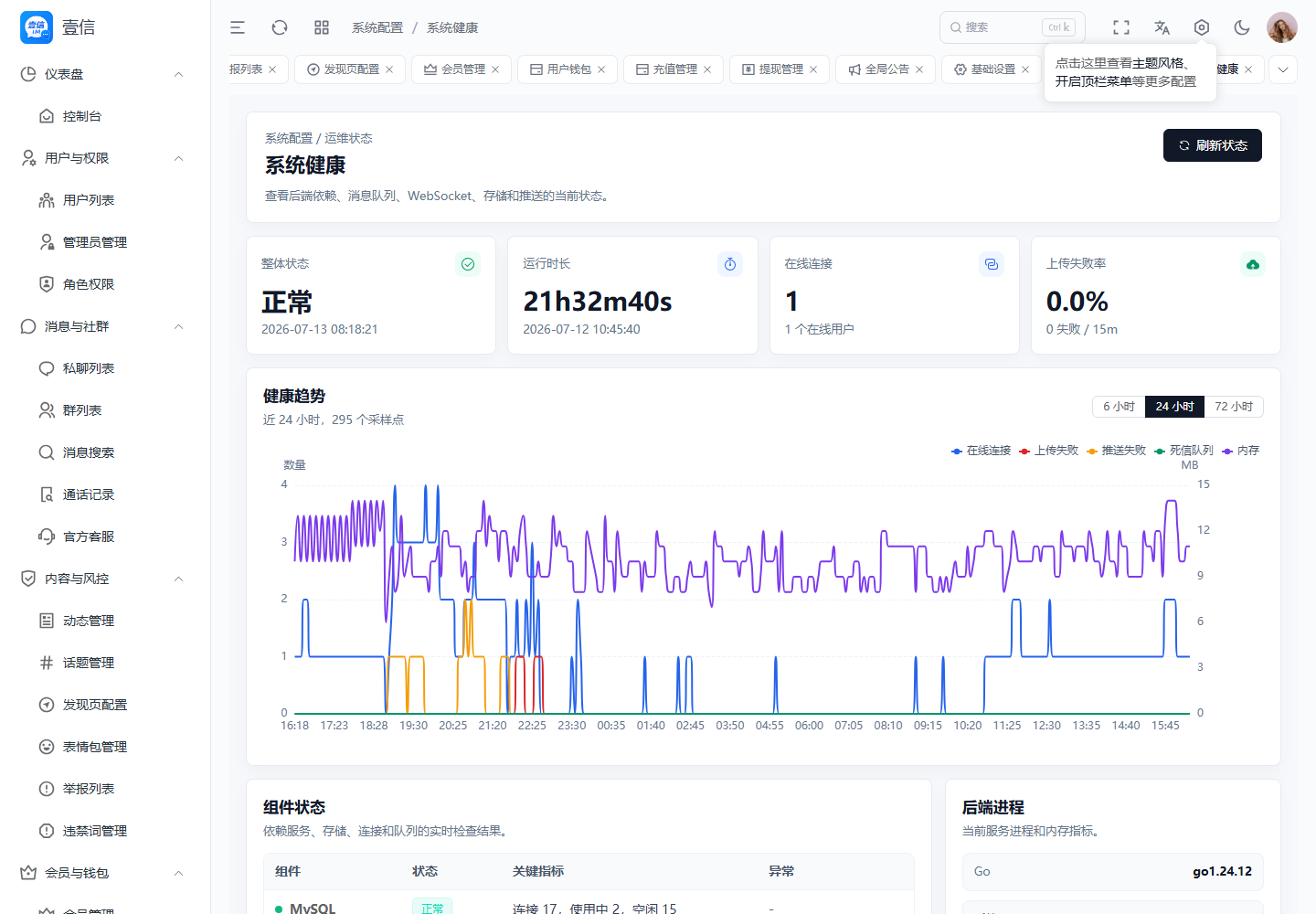
4. 系统健康
系统健康用于查看后端运行状态、服务依赖和运行趋势。出现用户大面积反馈异常时,应优先查看这里。
- 进入
系统配置->系统健康。 - 检查 API、MySQL、MongoDB、Redis 是否正常。
- 查看 CPU、内存、协程、队列积压、死信等指标。
- 如果队列积压或依赖异常,需要联系技术人员进一步排查。
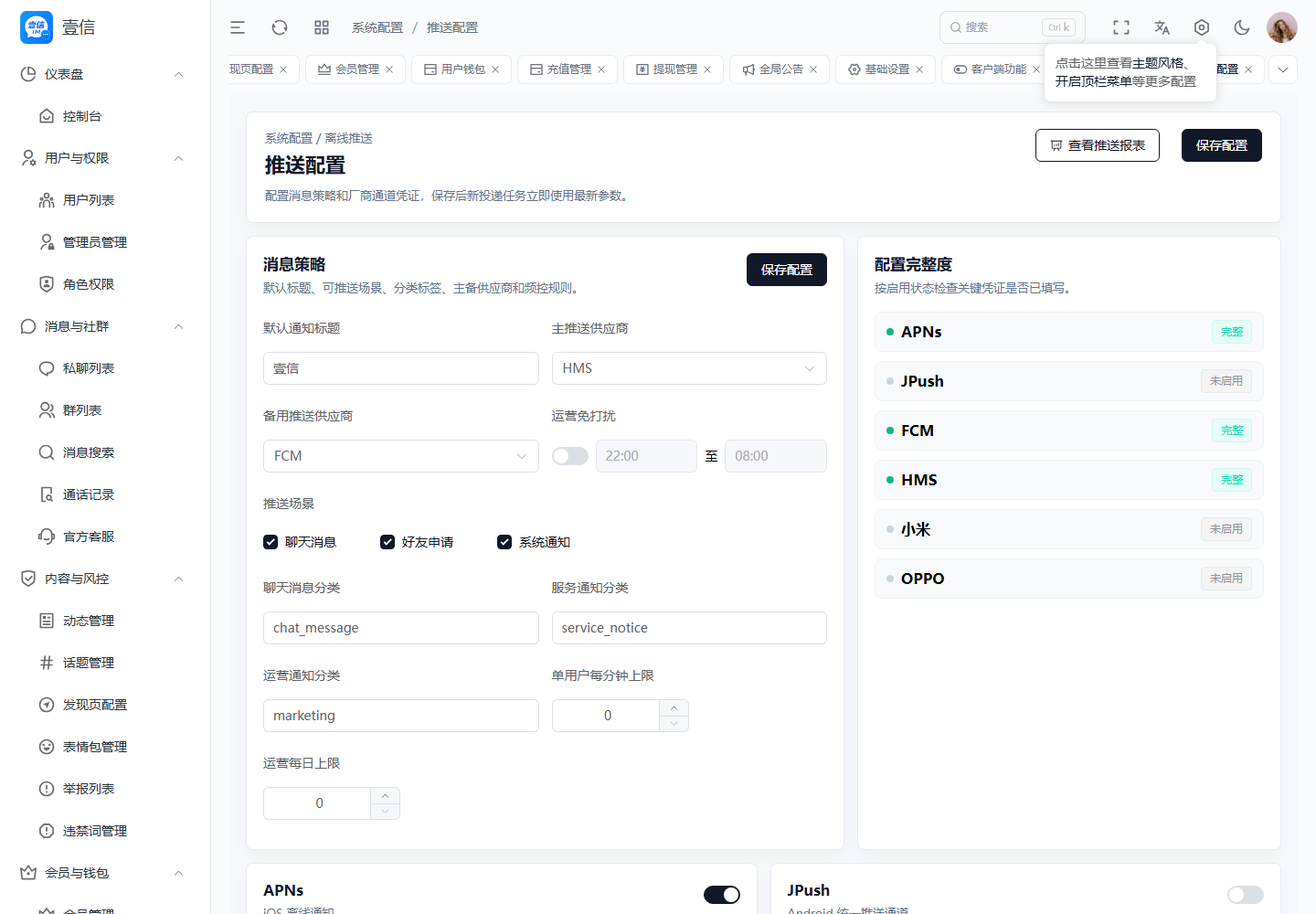
5. 推送配置
推送配置用于保存 APNs、FCM、华为、小米、OPPO 等推送通道参数,并管理默认通知标题、分类和运营免打扰策略。
- 进入
系统配置->推送配置。 - 先检查右侧配置完整度。
- 填写或更新对应厂商参数。
- 保存配置后,可查看推送报表或发送测试推送验证。
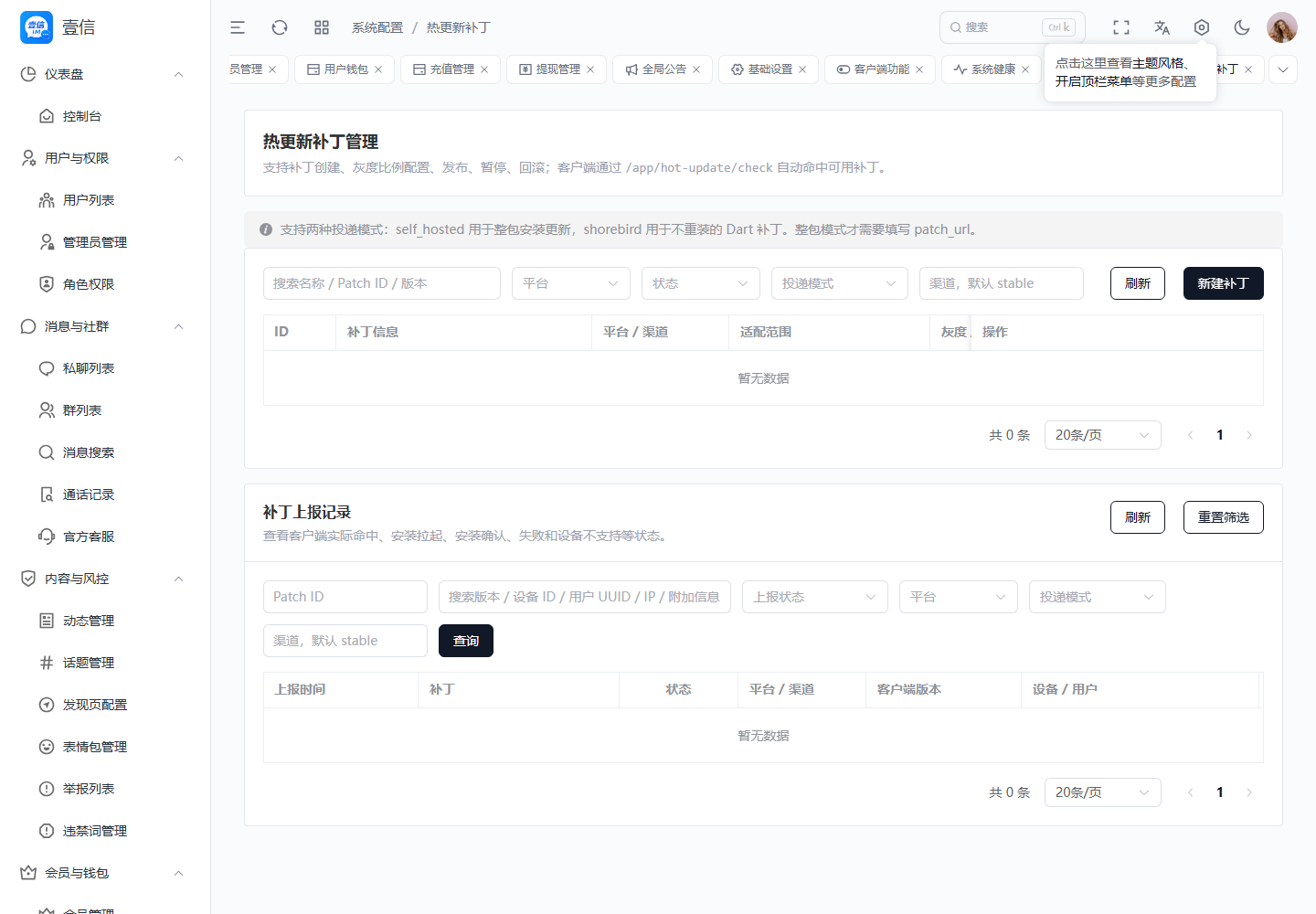
6. 热更新补丁
热更新补丁用于管理客户端补丁发布、暂停、回滚、灰度比例和版本范围。适合快速修复客户端问题。
- 进入
系统配置->热更新补丁。 - 创建补丁时填写平台、版本范围、补丁文件、更新说明和灰度比例。
- 先小流量灰度,确认稳定后再扩大比例。
- 发现异常时立即暂停或回滚。
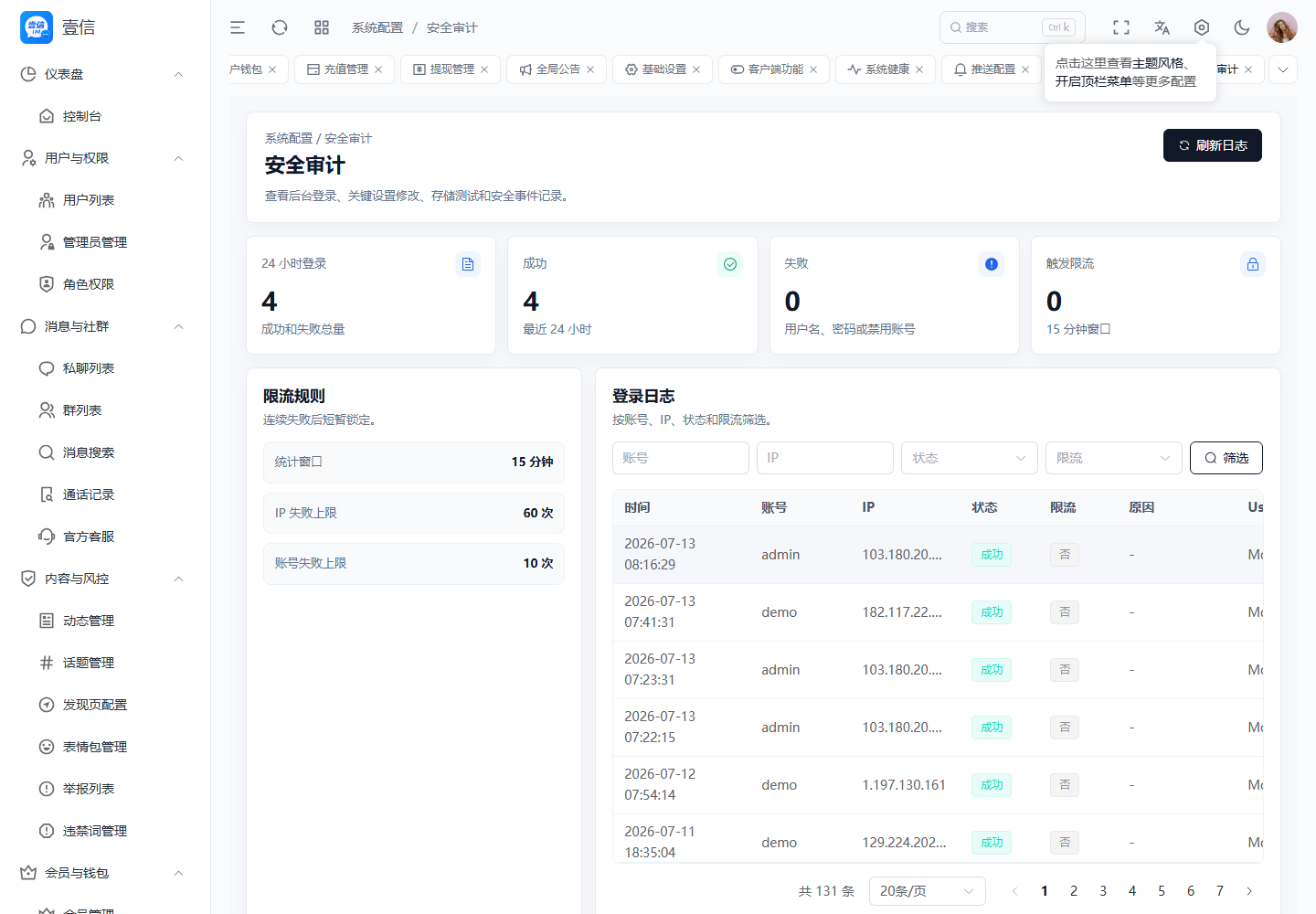
7. 安全审计
安全审计用于查看管理员登录日志、失败原因和敏感操作记录。出现账号疑似泄露或异常操作时,需要优先查看该页面。
- 进入
系统配置->安全审计。 - 按管理员账号、IP、时间筛选登录日志。
- 核对失败原因,例如密码错误、频率限制等。
- 查看敏感操作记录,确认是否存在越权或误操作。
十一、推荐操作流程
| 场景 | 建议流程 | 重点检查 |
|---|---|---|
| 每日巡检 | 控制台 -> 待处理事项 -> 系统健康 -> 安全审计 | 待审核数量、服务依赖、异常登录、队列积压 |
| 处理用户反馈 | 用户列表精确查询 -> 用户详情/诊断 -> 会话或消息搜索 -> 必要时账号处理 | 账号 UUID、状态、设备、最近活跃、相关会话 |
| 处理内容举报 | 举报列表 -> 查看证据 -> 动态/消息核对 -> 处理并备注 | 举报类型、目标对象、违规证据、处理备注 |
| 资金审核 | 充值/提现列表 -> 核对金额与凭证 -> 通过或拒绝 -> 记录备注 | 用户名、金额、订单号、收款方式、用户余额 |
| 发布配置变更 | 系统配置修改 -> 保存 -> 客户端验证 -> 控制台/日志观察 | 配置项含义、生效范围、是否需要用户重新进入页面 |
| 配置默认官方资源 | 创建群/频道 -> 添加官方群组/官方频道 -> 打开新用户开关 -> 新账号注册验证 | 资源类型、UUID、备注、开关是否保存、测试账号是否全新 |
十二、常见问题
用户与权限 -> 角色权限。
系统配置 -> 系统健康,确认 API、数据库、Redis 和队列是否正常;同时记录时间、账号、操作页面和报错截图交给技术人员。